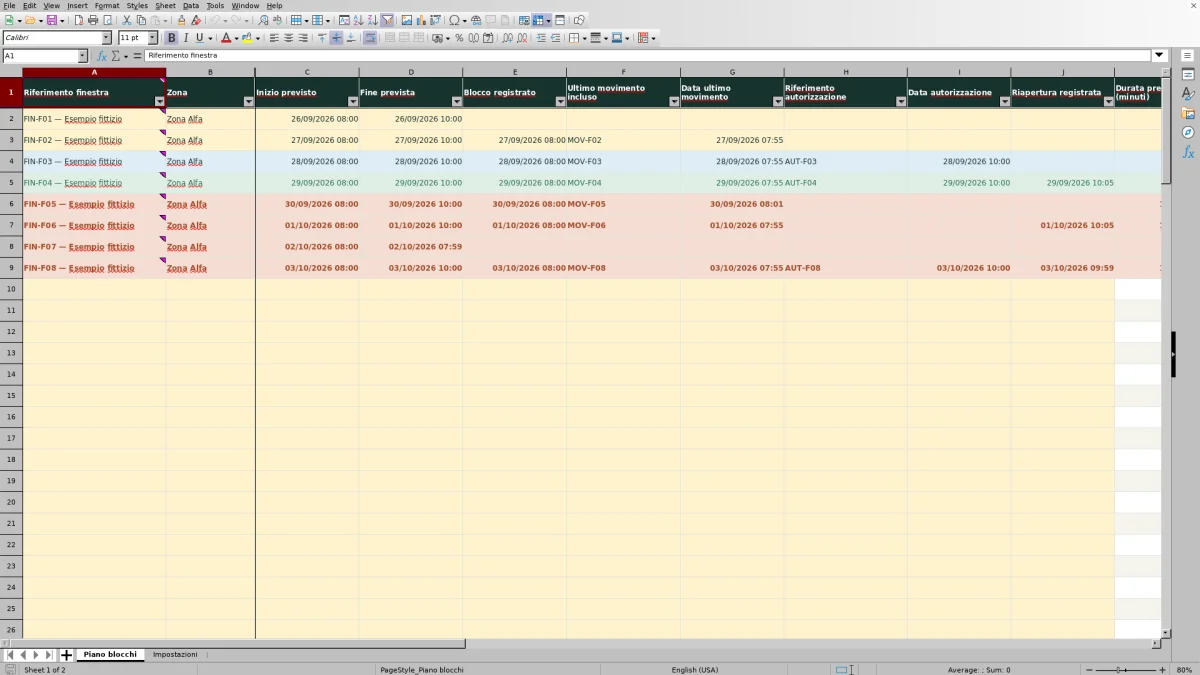
Durante l’inventario devi stabilire quando sospendere i movimenti di una zona e quali operazioni includere prima del conteggio. Questo modello Excel di Fogli Magazzino raccoglie le finestre previste, l’ultimo movimento incluso e i riferimenti per autorizzare e registrare la riapertura.
Il foglio di calcolo distingue il programma dalle registrazioni inserite e segnala dati incompleti, sovrapposizioni e incoerenze temporali. È un registro di decisioni manuali: non blocca materialmente i movimenti e non conferma che una zona sia effettivamente ferma o pronta a ripartire.
Quando usare questo modello
- Distingui gli orari previsti da blocco e riapertura registrati.
- Mantieni insieme ultimo movimento incluso e riferimenti di autorizzazione.
- Individua finestre sovrapposte nella stessa zona prima di usare il piano.
- Concentra il controllo sulle righe con stato Verificare.
Che cosa contiene il file
Come usare il modello
1. Prepara le zone e sostituisci gli esempi
Nel foglio Impostazioni, compila Zone ammesse nell’intervallo A2:A101 con nomi senza duplicati. Le zone iniziali e le otto finestre presenti sono esempi fittizi: sostituiscili prima dell’uso. Nel foglio Piano blocchi, A:J sono campi manuali e K:N contengono formule evidenziate ma non protette; non cancellarle mentre rimuovi i dati dimostrativi.
2. Definisci una finestra per ogni zona interessata
In Piano blocchi inserisci un Riferimento finestra univoco, scegli la Zona e compila Inizio previsto e Fine prevista. Inserisci data e ora come valori di data, non come testo: per esempio, 26/09/2026 08:00. La fine deve essere successiva all’inizio. Controlla Verifica piano prima di considerare utilizzabile la finestra.
3. Registra il punto di interruzione
Quando documenti la sospensione, compila Blocco registrato con data e ora, Ultimo movimento incluso con il riferimento dell’operazione e Data ultimo movimento con il relativo momento. Quest’ultima data non può essere successiva al blocco. Il riferimento serve a ritrovare l’operazione nel registro usato in magazzino: il file non la importa né la verifica in un sistema esterno.
4. Documenta autorizzazione e ripresa
Compila insieme Riferimento autorizzazione e Data autorizzazione. L’autorizzazione non può precedere il blocco registrato. Inserisci Riapertura registrata quando documenti la ripresa, con un momento uguale o successivo all’autorizzazione. Non usare la sola Fine prevista come prova che la riapertura sia stata autorizzata.
5. Controlla e metti in ordine la sequenza
Filtra Stato documentato su Verificare e correggi le cause indicate da Verifica piano e Verifica registro. Per leggere la sequenza temporale, ordina l’intero intervallo A1:N101 per Inizio previsto crescente e poi per Riferimento finestra, mantenendo unite tutte le colonne di ciascuna riga. Le nuove registrazioni non vengono riordinate automaticamente.
Fissare l’ultimo movimento incluso nel conteggio
Il cut-off è il punto di interruzione che stabilisci per distinguere i movimenti inclusi prima dell’inventario da quelli da gestire successivamente. Per renderlo ricostruibile, documenta sia il momento del blocco sia il riferimento dell’ultima operazione inclusa. Una sola ora, senza un riferimento, può non bastare a ritrovare il movimento corretto.
In Piano blocchi, Ultimo movimento incluso contiene il riferimento, mentre Data ultimo movimento ne indica data e ora. Il modello accetta che l’ultimo movimento coincida con il blocco registrato, ma segnala come incoerente un movimento successivo al blocco.
Se rilevi questa incoerenza, confronta i dati con la registrazione dell’operazione e con il momento della sospensione. Non anticipare una data soltanto per eliminare la segnalazione: il controllo evidenzia una contraddizione nei dati, non stabilisce quale dei due orari sia corretto.
Coordinare finestre adiacenti e zone contemporanee
Quando programmi più finestre nella stessa zona, verifica che non si sovrappongano. Il modello ammette finestre adiacenti: una può iniziare esattamente quando termina la precedente. Finestre contemporanee su zone diverse, invece, non costituiscono una sovrapposizione per questo controllo.
In un esempio fittizio, una finestra in Zona Alfa dalle 08:00 alle 10:00 e una seconda dalle 09:30 alle 11:00 dello stesso giorno si sovrappongono. Prima di usare il piano, chiarisci se le due righe rappresentano la stessa sospensione oppure due attività da riprogrammare. Una seconda finestra dalle 10:00 alle 11:00 sarebbe adiacente alla prima.
Questo controllo riguarda gli intervalli previsti e la zona indicata. Non dimostra che personale o altre risorse siano sufficienti per gestire più zone insieme, né verifica che i movimenti si siano realmente fermati negli orari programmati.
Esempio pratico: dal piano alla riapertura registrata
Esempio interamente fittizio. La finestra FIN-F04 riguarda Zona Alfa il 29/09/2026, con inizio previsto alle 08:00 e fine prevista alle 10:00. La differenza tra questi due momenti è di 2 ore, quindi Durata prevista (minuti) restituisce 120 minuti. In termini di calcolo, il file moltiplica la differenza tra le date per 1440, il numero di minuti in un giorno.
Il blocco è registrato alle 08:00; l’ultimo movimento incluso è MOV-F04, datato 29/09/2026 07:55. L’autorizzazione AUT-F04 è datata 29/09/2026 10:00 e la riapertura è registrata alle 10:05 dello stesso giorno. Con piano valido e registrazioni coerenti, Stato documentato mostra Riapertura registrata.
I 120 minuti descrivono la durata programmata, non il tempo tra blocco e ripresa. In questo esempio, dal blocco delle 08:00 alla riapertura delle 10:05 passano 125 minuti, ricavabili confrontando i due orari; il modello non dispone di una colonna che calcoli questa durata effettiva. Se i cinque minuti aggiuntivi incidono sull’organizzazione, valuta come tenerne conto nella finestra successiva, senza alterare gli orari già registrati.
Errori e soluzioni prima di usare il piano
Quando Stato documentato mostra Verificare, consulta le due colonne di verifica: la prima riguarda il piano, la seconda le registrazioni. Uno stato da verificare non identifica da solo una causa unica.
- Se il piano è incompleto, controlla Riferimento finestra, Zona, Inizio previsto e Fine prevista.
- Se il piano presenta un errore, cerca riferimenti finestra duplicati, una zona assente da Zone ammesse o date non valide. La fine non può essere uguale o precedente all’inizio.
- Se è segnalata una sovrapposizione, confronta gli intervalli previsti della stessa zona prima di modificare la programmazione.
- Se il registro è incompleto, verifica che blocco, riferimento dell’ultimo movimento e sua data siano presenti. Riferimento e data dell’autorizzazione devono essere compilati insieme.
- Se il registro presenta un errore temporale, controlla l’ordine: ultimo movimento non successivo al blocco, autorizzazione non precedente al blocco e riapertura non precedente all’autorizzazione.
Le convalide di inserimento possono essere aggirate incollando dati. Dopo un incolla, controlla quindi gli esiti delle formule. Queste ultime non sono protette: se vengono sovrascritte, non puoi più fare affidamento sul controllo della riga interessata.
Leggere gli stati senza confonderli con la situazione fisica
Stato documentato descrive ciò che risulta dai dati inseriti. Pianificato indica un piano valido senza registrazioni operative. Blocco registrato indica che sono documentati sospensione e ultimo movimento. Autorizzazione registrata indica un’autorizzazione completa, ma nessuna riapertura ancora registrata. Riapertura registrata indica completezza documentale della sequenza, non disponibilità fisica delle scorte.
Nel foglio Impostazioni, Numero finestre conta le righe per ciascuno stato. Il conteggio comprende anche le righe nascoste dal filtro e considera tutte le 100 righe predisposte. Se filtri una sola zona in Piano blocchi, il riepilogo non diventa un conteggio limitato a quella zona.
Usa questi indicatori per capire quante finestre richiedono ancora registrazioni o controlli. Non interpretarli come numero di zone ferme: più finestre possono riguardare la stessa zona e uno stato registrato non è una rilevazione in tempo reale.
Che cosa resta da gestire fuori dal file
La sospensione e la ripresa dei movimenti devono essere attuate attraverso le procedure operative del magazzino. Il modello non prevede macro, collegamenti esterni, sincronizzazioni, scansioni o invio di messaggi. Compilare un riferimento non invia quindi un comando di blocco e non acquisisce automaticamente un’autorizzazione.
Concorda separatamente come comunicare il fermo agli addetti interessati e dove conservare i documenti richiamati dai riferimenti. Il file raccoglie i riferimenti, ma non certifica l’identità o i poteri di chi autorizza e non sostituisce la verifica della fonte dell’autorizzazione.
Il modello non riconcilia la giacenza registrata con la quantità contata e non gestisce ricevimento, prelievi o spedizioni. Le zone servono a identificare l’ambito della finestra, non costituiscono un’anagrafica delle ubicazioni. Non ricavare dal colore o dallo stato della riga conclusioni sulla disponibilità fisica, sulla sicurezza o sulla conformità fiscale.
Confronto con un registro manuale
Un registro cartaceo è un’alternativa operativa per annotare finestre, movimenti e autorizzazioni. La scelta dipende soprattutto da come vuoi controllare e consultare la sequenza: il modello offre formule già predisposte, mentre nel registro manuale i confronti tra orari e righe restano a carico di chi lo usa.
| Metodo | Registrazione della sequenza | Controlli su date e finestre | Consultazione | Blocco operativo |
|---|---|---|---|---|
| Modello Excel | Campi predisposti per piano, ultimo movimento, autorizzazione e riapertura | Formule per completezza, coerenza temporale e sovrapposizioni nelle 100 righe predisposte | Filtri, ordinamento manuale e conteggi per stato | Non blocca i movimenti; documenta decisioni manuali |
| Registro cartaceo | Informazioni da organizzare e annotare nel formato scelto | Controlli da svolgere leggendo e confrontando le annotazioni | Ricerca e conteggio manuali | Non blocca i movimenti; richiede una procedura operativa separata |
Il modello è adatto se vuoi una struttura già definita e segnalazioni sui dati inseriti. Il registro manuale può bastare quando preferisci annotazioni su carta e puoi svolgere separatamente i controlli. Nessuno dei due metodi dimostra, da solo, che il fermo sia stato rispettato sul posto.
Domande frequenti
Posso pianificare un blocco che attraversa la mezzanotte?
Sì, inserendo la data completa per entrambi gli orari. In un esempio fittizio, da 26/09/2026 23:00 a 27/09/2026 01:00 la durata prevista è di 120 minuti. Se inserisci la stessa data per entrambi, la fine risulta precedente all’inizio: il piano non è valido e la durata rimane vuota.
L’autorizzazione può essere registrata prima della fine prevista?
Sì. Il controllo ammette una Data autorizzazione precedente alla Fine prevista, purché non preceda il Blocco registrato. Riferimento autorizzazione e Data autorizzazione devono essere presenti insieme. Questa regola del file non decide se anticipare la ripresa sia opportuno: la decisione resta nella procedura operativa.
Perché Durata prevista (minuti) è vuota?
La durata resta vuota se manca uno dei due estremi, se inizio o fine non sono riconosciuti come valori numerici di data, oppure se l’inizio non è positivo o la fine non è successiva all’inizio. Non significa che il blocco duri zero minuti. Correggi Inizio previsto e Fine prevista e consulta Verifica piano.
Posso aggiungere finestre oltre la riga 101?
Le formule, le convalide e i riepiloghi del modello coprono le righe 2–101, cioè 100 finestre. Non considerare automaticamente controllata una riga aggiunta sotto questo intervallo. Per ampliare il modello occorre estendere e verificare anche gli intervalli usati dalle formule, dalle convalide e dai filtri.
Il campo Riferimento autorizzazione equivale a una firma?
No. È un riferimento inserito manualmente, accompagnato dalla relativa data. Il modello controlla la presenza dei dati e la loro coerenza temporale, ma non autentica il documento richiamato e non verifica chi abbia concesso l’autorizzazione. Conserva la fonte secondo la procedura adottata in magazzino.
Aree editoriali

Irene ValdieriScorte e inventari
Conosci questa area editoriale →
Dario SormaniFlussi e organizzazione
Conosci questa area editoriale →