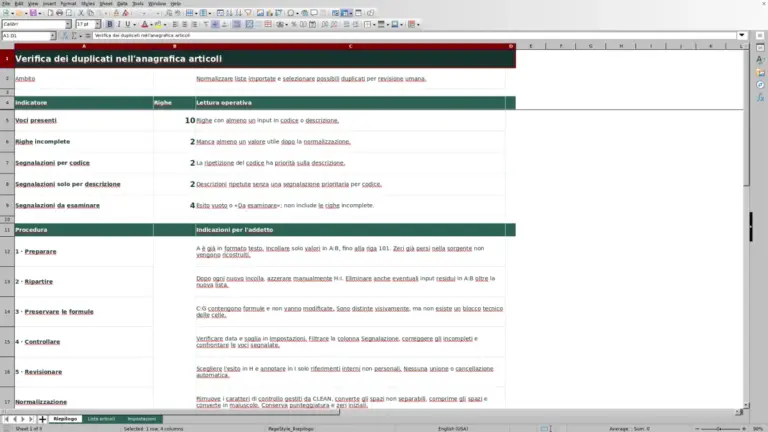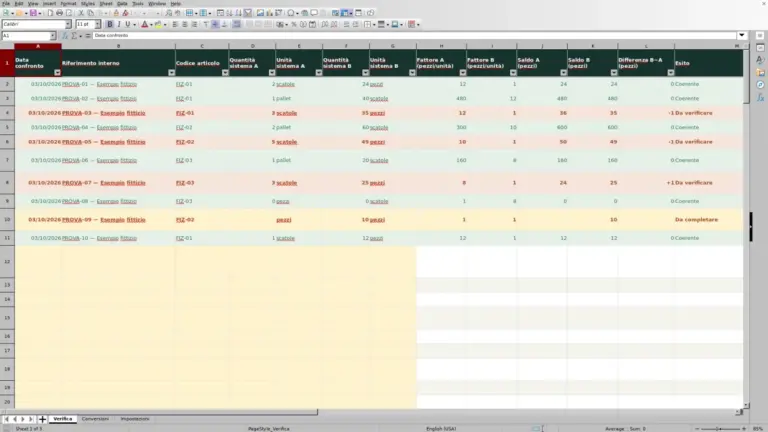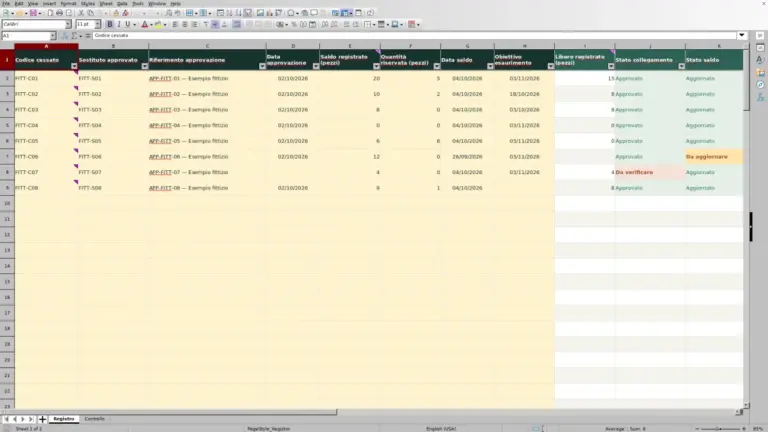
Quando devi scegliere quali articoli verificare, puoi partire dal valore delle giacenze registrate e dagli errori già rilevati. Il modello Excel di Fogli Magazzino costruisce una selezione motivata per rischio, usando questi due criteri e il numero di codici che vuoi controllare.
Il file calcola un punteggio, assegna un ordine di verifica e indica gli articoli selezionati. Serve a preparare il controllo: non registra il conteggio fisico, non crea un calendario periodico e non produce un campione statisticamente rappresentativo.
Quando usare questo modello
- Scegli i codici da verificare con criteri espliciti.
- Bilancia esposizione economica ed errori precedenti.
- Individua le righe da correggere prima della selezione.
- Controlla se i codici validi bastano per il campione richiesto.
Che cosa contiene il file
Come usare il modello
1. Imposta numerosità, peso e date
Nel foglio Parametri compila B2:B6. Indica da 1 a 100 codici desiderati, il peso dell’esposizione da 0 a 1, la data del saldo e l’inizio e la fine dello storico errori. La data iniziale dello storico deve precedere o coincidere con quella finale; quest’ultima non deve superare la data del saldo. Il peso degli errori viene calcolato come complemento a 1.
2. Sostituisci i dati dimostrativi
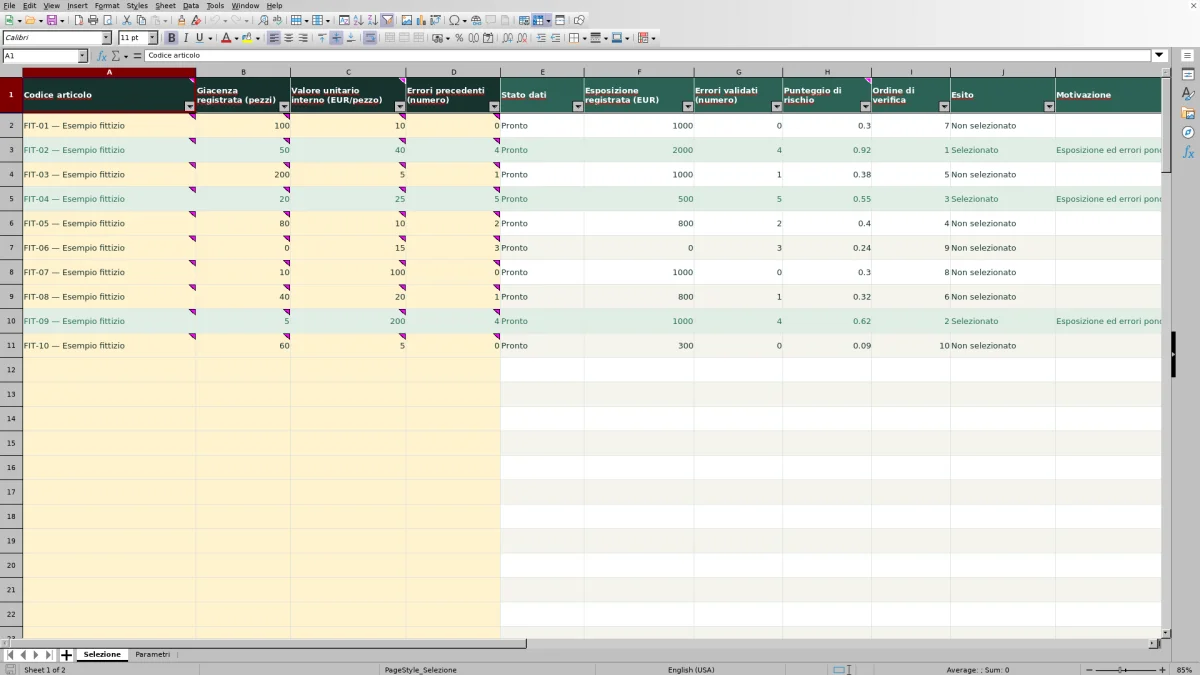
Nel foglio Selezione inserisci i tuoi dati nelle colonne A:D, righe 2–101: codice univoco, giacenza registrata in pezzi, valore interno in euro per pezzo ed errori precedenti. I codici FIT-01–FIT-10 sono esempi fittizi: sostituiscili o elimina i relativi dati di ingresso. Usa una sola riga per codice e scrivi esplicitamente zero quando il valore è nullo.
3. Risolvi le anomalie
Controlla Stato parametri e Righe da correggere nel foglio Parametri, poi Stato dati nel foglio Selezione. Correggi dati incompleti, duplicati o numeri non ammessi. Verifica gli stati anche dopo un incollaggio e consulta Verifica numerosità: un campione richiesto troppo grande non viene completato con righe non valide.
4. Leggi il campione senza riordinare
Nel filtro della colonna Esito scegli Selezionato. Leggi Ordine di verifica, Punteggio di rischio e Motivazione per preparare i controlli. Usa il filtro, non il riordinamento: il filtro non cambia il calcolo, mentre spostare le righe può cambiare la selezione in caso di parità. Registra gli esiti dei conteggi in un prospetto separato.
Prepara una base confrontabile prima di scegliere i pesi
Usa la stessa data di saldo e lo stesso intervallo storico degli errori per tutti gli articoli. Se un codice ha errori raccolti su un periodo più lungo degli altri, il confronto può riflettere la diversa durata dell’osservazione anziché una maggiore necessità di controllo.
I campi Inizio storico errori e Fine storico errori documentano il periodo scelto e ne controllano la coerenza temporale. Non estraggono gli errori da un registro: devi inserire tu il numero riferito a quel periodo.
Con Peso esposizione pari a 0,6 assegni il 60% del peso all’esposizione e il 40% agli errori. Con 1 consideri soltanto l’esposizione; con 0 soltanto gli errori. Scegli il peso in base all’obiettivo del controllo: il file non determina quale impostazione sia adatta al tuo magazzino.
Esempio pratico: dal valore registrato alla decisione di controllo
Questo esempio interamente fittizio considera soltanto tre codici validi, parametri corretti, due codici desiderati e peso esposizione 0,6. ES-A ha 50 pezzi a 40 euro per pezzo e 4 errori; ES-B ha 5 pezzi a 200 euro per pezzo e 4 errori; ES-C ha 20 pezzi a 25 euro per pezzo e 5 errori.
Le esposizioni sono rispettivamente 2.000, 1.000 e 500 euro. Il modello rapporta ogni esposizione al massimo di 2.000 euro e ogni numero di errori al massimo di 5, quindi combina i due rapporti con i pesi scelti.
- ES-A: 0,6 × (2.000 / 2.000) + 0,4 × (4 / 5) = 0,9200.
- ES-B: 0,6 × (1.000 / 2.000) + 0,4 × (4 / 5) = 0,6200.
- ES-C: 0,6 × (500 / 2.000) + 0,4 × (5 / 5) = 0,5500.
Vengono selezionati ES-A ed ES-B. Pur avendo più errori, ES-C resta terzo perché, con questi pesi, la sua esposizione inferiore riduce il punteggio complessivo. La decisione operativa è partire dai due codici selezionati; l’esclusione di ES-C non dimostra che la sua giacenza sia corretta.
Il punteggio è un indice relativo, non una probabilità di errore: 0,9200 non significa 92% di probabilità. Aggiungere o correggere articoli può modificare i massimi e quindi anche la graduatoria.
Come interpretare parità, punteggi zero e arrotondamenti
A parità di punteggio prevale il codice nella riga precedente. Questa regola completa l’ordine di verifica, ma non aggiunge informazioni sul rischio. Se due articoli sono a pari merito sul confine del campione, la loro posizione nel prospetto decide quale entra.
Il calcolo arrotonda il punteggio a sei decimali, mentre ne mostra quattro. Due valori visivamente uguali possono quindi avere un ordine diverso senza essere realmente pari nel calcolo.
Se il massimo dell’esposizione o degli errori è zero, quella componente contribuisce zero al punteggio; il suo peso non viene trasferito all’altra componente. Se tutti i punteggi sono zero, la selezione dipende soltanto dalla posizione delle righe. Per un codice selezionato con punteggio zero, Motivazione segnala questo criterio: prima del controllo valuta se i dati e i pesi offrono una base informativa utile.
Errori e soluzioni prima di usare il campione
Una riga parzialmente compilata restituisce Correggere. Giacenza ed errori devono essere numeri interi non negativi; il valore unitario deve essere numerico e non negativo, ma può contenere decimali. Una cella vuota non sostituisce uno zero: se non risultano errori nel periodo, inserisci 0.
I codici duplicati vengono esclusi dai calcoli. Se lo stesso articolo compare più volte nella fonte, prepara prima un unico record coerente: non sommare automaticamente valori unitari o registrazioni di errori che potrebbero riferirsi allo stesso evento. La convalida del codice richiede testo non vuoto e non ammette i caratteri *, ? e ~.
Se i parametri non sono pronti, punteggio, ordine ed esito restano vuoti. Se invece compare Codici validi insufficienti, la selezione comprende soltanto i codici validi disponibili nel prospetto. Correggi le righe escluse o riduci consapevolmente la numerosità richiesta.
La colonna Errori validati (numero) riprende il numero inserito quando la riga supera i controlli del file. Il nome non indica una verifica umana o documentale degli errori precedenti.
Dalla selezione al conteggio fisico: dove finisce il modello
Il risultato indica quali codici verificare, non quali quantità siano effettivamente presenti. La giacenza registrata è il saldo usato nel calcolo dell’esposizione; non è la quantità contata a scaffale e non coincide necessariamente con la quantità disponibile per il prelievo.
Il modello non considera quantità riservate o arrivi attesi e non distingue stock disponibile da stock impegnato. Non dispone di campi per ubicazioni, conteggi fisici o riconciliazioni. Per eseguire il controllo, affianca un prospetto in cui annotare quantità rilevate, differenze e successive verifiche.
Anche l’esposizione in euro ha un confine preciso: è il prodotto del saldo per il valore unitario interno, non una perdita accertata. Il totale Esposizione dei soli codici validi (EUR) riguarda tutte le righe valide, non soltanto il campione selezionato.
Conserva il contesto della selezione prima di aggiornare i dati
Prima di modificare saldi, errori o pesi, conserva una copia datata del file usato per la selezione. Le formule ricalcolano i risultati sui dati correnti: la copia permette di mantenere insieme elenco, ordine delle righe, intervallo storico e impostazioni che hanno determinato il campione. Non è presente uno storico automatico delle selezioni.
Non sovrascrivere le colonne E:K di Selezione né gli indicatori calcolati di Parametri. Il foglio non è protetto, quindi le formule possono essere modificate accidentalmente. Il file richiede il ricalcolo all’apertura: prima di usare i risultati, assicurati che il calcolo sia stato eseguito.
L’area predisposta termina alla riga 101. Inserire codici sotto quell’area non estende automaticamente formule, controlli e intervalli di confronto. Se devi analizzare più di 100 codici, occorre una soluzione dimensionata per l’intero insieme; suddividerlo in gruppi cambia i massimi di riferimento e non equivale a una graduatoria unica.
Confronto con un foglio di calcolo vuoto
Il modello è adatto quando vuoi applicare la regola già predisposta a un massimo di 100 codici. Un foglio vuoto è un’alternativa realistica se devi costruire criteri diversi o aggiungere informazioni operative, ma richiede di impostare e controllare autonomamente la logica.
| Metodo | Criteri di selezione | Controlli sui dati | Perimetro operativo |
|---|---|---|---|
| Modello Excel Fogli Magazzino | Esposizione ed errori normalizzati, con pesi complementari e parità risolta per posizione. | Stati delle righe e dei parametri, duplicati e verifica della numerosità. | Fino a 100 codici; selezione motivata, senza registrazione dei conteggi fisici. |
| Foglio di calcolo vuoto | Da definire e tradurre in formule o applicare manualmente. | Da predisporre secondo i dati e il metodo scelti. | Struttura da progettare, anche per eventuali conteggi e annotazioni. |
La scelta dipende dal compito: usa una struttura predisposta se questi due criteri rispondono alla tua esigenza; valuta una struttura diversa se servono altre variabili o la gestione del controllo completo. In entrambi i casi, la qualità della selezione dipende dai dati inseriti.
Domande frequenti
Il numero di codici desiderati indica quanti pezzi contare?
No. Codici desiderati indica quanti articoli distinti selezionare, non quanti pezzi verificare. Il modello non definisce una quantità di pezzi da contare per ciascun articolo.
Un articolo con giacenza registrata zero può essere selezionato?
Sì. Una giacenza pari a zero è ammessa e produce esposizione zero. Gli errori precedenti possono comunque contribuire al punteggio se il loro peso è maggiore di zero. Il codice può inoltre rientrare per numerosità e ordine di parità.
Perché compare ancora “Esempio fittizio” dopo aver cambiato un codice?
Nelle celle A2:A11 l’etichetta è aggiunta dal formato numerico personalizzato, non fa parte del codice memorizzato. Dopo aver sostituito gli esempi con dati reali, modifica anche quel formato per togliere l’etichetta senza alterare il codice.
Le date impostate generano la prossima scadenza di inventario?
No. Le date identificano il saldo registrato e il periodo degli errori precedenti. Non generano scadenze o un calendario di verifiche; per una nuova selezione devi aggiornare dati e riferimenti temporali.
Posso usare giacenze espresse in kg con decimali?
Non nella struttura predisposta: il campo è Giacenza registrata (pezzi) e accetta interi non negativi. Non arrotondare quantità in kg per farle accettare, perché cambieresti il significato dei dati e dell’esposizione. Serve un modello coerente con l’unità di misura e con il relativo valore unitario.
Aree editoriali

Irene ValdieriScorte e inventari
Conosci questa area editoriale →
Dario SormaniFlussi e organizzazione
Conosci questa area editoriale →