Quando più ordini richiedono lo stesso articolo, il saldo registrato non basta per capire quali fabbisogni puoi coprire. Questo modello Excel confronta le quantità utilizzabili con gli impegni confermati e calcola la copertura e la carenza di ciascuno, dando precedenza alle date più vicine.
Usalo per individuare gli impegni da riesaminare prima di prendere decisioni operative. Il risultato è un’assegnazione simulata basata sui dati inseriti: non conferma la presenza fisica della merce e non considera arrivi attesi.
Quando usare questo modello
- Individui gli impegni che non trovano copertura nel saldo utilizzabile.
- Distingui le quantità riservate ad altri impegni da quelle utilizzabili nell’analisi.
- Valuti l’effetto delle date e della priorità tra impegni dello stesso articolo.
- Riconosci i dati da correggere prima di usare i totali di carenza.
Che cosa contiene il file
Come usare il modello
1. Prepara la fotografia dei saldi
In Parametri aggiorna Data fotografia dei saldi con la data a cui si riferiscono le quantità. Prima dell’uso operativo, sostituisci o cancella i dati fittizi nelle celle di inserimento: occupano le righe 2–11 di Copertura e 2–9 di Scorte. Conserva le formule. La data descrive la fotografia dei saldi, ma non aggiorna automaticamente le date dei fabbisogni.
2. Inserisci le quantità per articolo
In Scorte compila le colonne A:C, nelle celle crema. Inserisci uno SKU, cioè il codice identificativo dell’articolo, una sola volta; aggiungi Saldo registrato (pezzi) e Riservato ad altri impegni (pezzi). Usa quantità intere non negative e riserve non superiori al saldo. Le riserve devono riguardare solo impegni esclusi dall’analisi: il file calcola il saldo utilizzabile sottraendole dal saldo registrato.
3. Registra gli impegni confermati
In Copertura compila le colonne A:D con Riferimento impegno, Data fabbisogno, SKU e Fabbisogno confermato (pezzi). Ogni riferimento deve essere testuale e univoco; scegli il codice dall’elenco e inserisci una quantità intera maggiore di zero. Per impegni dello stesso articolo con la stessa data, la riga più in alto riceve la precedenza.
4. Correggi le anomalie e leggi le carenze
Lascia ricalcolare le formule nel programma utilizzato, quindi controlla Esito e l’indicatore Righe da verificare. Risolvi le anomalie prima di usare il riepilogo: con dati da verificare, le coperture individuali sono provvisorie e i totali di carenza restano vuoti. A dati corretti, leggi Carenza (pezzi) per decidere quali impegni richiedono una verifica della data o della quantità confermata.
Preparare un saldo utilizzabile senza sottrarre due volte gli impegni
Prima di confrontare gli ordini, chiarisci che cosa comprende il saldo di partenza. In Scorte, Saldo registrato (pezzi) rappresenta la giacenza registrata, non una quantità contata a scaffale. Da questo valore il modello sottrae Riservato ad altri impegni (pezzi) per ottenere la quantità su cui simulare la copertura.
La regola da rispettare è non sottrarre due volte gli stessi impegni. Gli ordini inseriti in Copertura non devono essere già detratti dal saldo registrato e non devono comparire anche nelle riserve. In caso contrario, il modello parte da una disponibilità più bassa e può mostrare carenze che dipendono dal modo in cui hai preparato i dati.
Se la tua fonte riporta una quantità già al netto degli ordini, verifica come ricostruire i valori richiesti prima di copiarla. Le riserve sono quantità escluse dall’analisi; non sono la copertura assegnata dal modello agli impegni che stai esaminando.
Decidere la priorità quando più impegni chiedono lo stesso articolo
Il modello assegna il saldo utilizzabile agli impegni dello stesso SKU per Data fabbisogno crescente. Il fabbisogno cumulato comprende le richieste con data precedente e, per la stessa data, quelle fino alla riga corrente. La copertura di ogni impegno è limitata sia alla quantità richiesta sia al saldo rimasto dopo le richieste prioritarie.
A parità di data conta la posizione della riga. Se due impegni competono per gli ultimi pezzi disponibili, spostarne uno sopra l’altro può cambiare quale riceve copertura. Filtrare non cambia questa priorità; riordinare le righe può cambiarla.
Prima di riordinare, conserva una copia se vuoi confrontare i risultati. Scegli consapevolmente l’ordine degli impegni con la stessa data: il file applica quel criterio, ma non decide quale cliente o ordine abbia maggiore importanza commerciale.
Esempio pratico: 80 pezzi utilizzabili per richieste di 100 pezzi
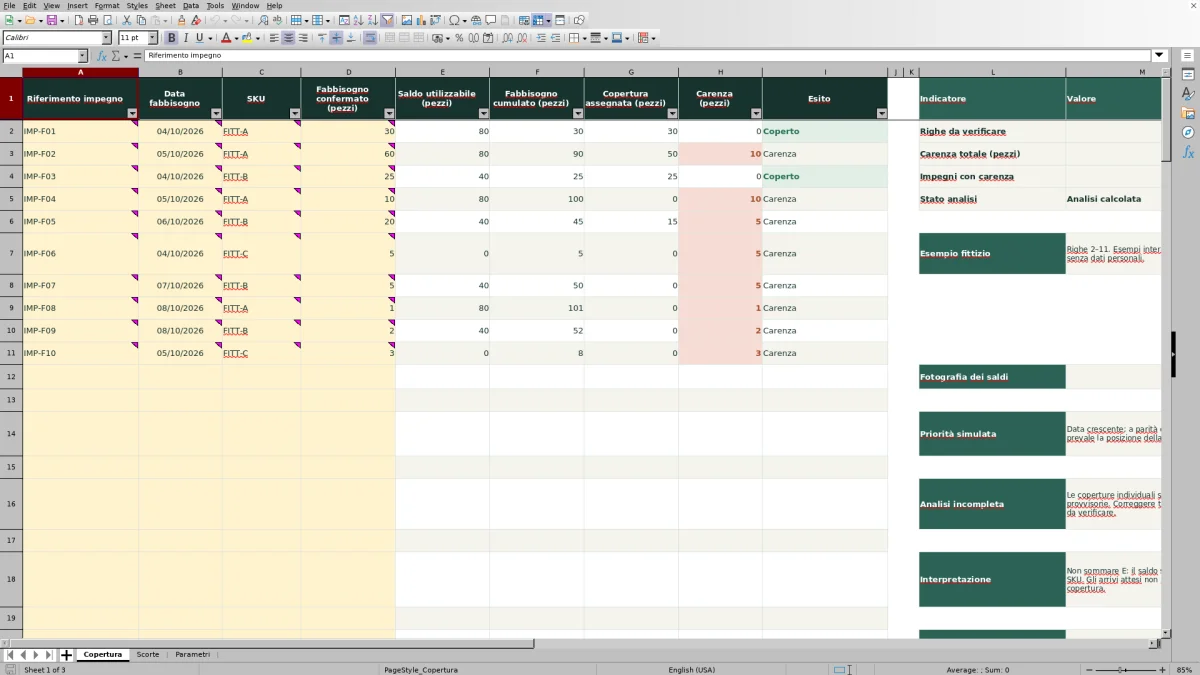
Questo esempio interamente fittizio considera tre impegni per FITT-A, senza richieste precedenti. Il saldo registrato è di 100 pezzi e 20 pezzi sono riservati a impegni esclusi dall’analisi. Il saldo utilizzabile è quindi 100 − 20 = 80 pezzi; non sono previsti arrivi nel calcolo.
- IMP-F01 richiede 30 pezzi il 04/10/2026: riceve 30 pezzi di copertura e non ha carenza. Restano 50 pezzi per le richieste successive.
- IMP-F02 richiede 60 pezzi il 05/10/2026: il fabbisogno cumulato sale a 90 pezzi, ma la copertura assegnata è di 50 pezzi. La carenza è di 10 pezzi.
- IMP-F04 richiede 10 pezzi il 05/10/2026 ed è collocato dopo IMP-F02: il fabbisogno cumulato arriva a 100 pezzi. Non resta saldo da assegnare e la carenza è di 10 pezzi.
Per questi tre impegni, gli 80 pezzi utilizzabili coprono una richiesta complessiva di 100 pezzi: mancano 20 pezzi, distribuiti su due impegni. La prossima decisione riguarda quindi IMP-F02 e IMP-F04: verifica le quantità e valuta se rivedere gli impegni o cercare una soluzione di approvvigionamento fuori dal modello. Il calcolo non dimostra che i pezzi coperti siano fisicamente pronti al prelievo.
Errori e soluzioni prima di usare il risultato
Una cella di risultato vuota non indica necessariamente assenza di carenza. Parti dal campo Esito in Copertura per capire quale dato manca o deve essere corretto.
- Da completare: riempi i quattro campi di inserimento della riga. Un impegno parziale non è pronto per il calcolo.
- Verificare impegno: controlla che il riferimento sia testuale e univoco, che la data sia una vera data senza componente oraria e che il fabbisogno sia un numero intero positivo.
- Verificare scorte: cerca lo SKU in Scorte. Deve comparire una sola volta e avere saldi validi; controlla anche riserve superiori al saldo, quantità negative o decimali.
Un saldo vuoto non equivale a zero. Se non ci sono pezzi registrati e non ci sono riserve, inserisci zero in entrambi i campi di Scorte: il saldo utilizzabile sarà zero e gli impegni validi risulteranno privi di copertura. Se lasci un dato necessario vuoto, il saldo non è calcolabile.
Le convalide bloccano gli inserimenti ordinari non validi, ma incolla e importazioni manuali possono eluderle. Dopo aver incollato dati, controlla sia le segnalazioni in Scorte sia gli esiti degli impegni. Finché restano righe da verificare, non trattare le coperture individuali come definitive.
Leggere il riepilogo senza sommare più volte lo stesso saldo
Per valutare l’insieme degli impegni, consulta gli indicatori a destra in Copertura. Carenza totale (pezzi) somma le quantità mancanti, mentre Impegni con carenza conta le righe con una carenza positiva: il primo misura quanti pezzi mancano, il secondo quanti impegni sono interessati.
Controlla prima Stato analisi e Righe da verificare. Con anomalie, lo stato è Analisi incompleta e i due indicatori di carenza sono vuoti. Senza impegni, lo stato è Nessun impegno e non compare un totale numerico di carenza. Un totale vuoto, quindi, non va letto come zero pezzi mancanti.
Non sommare Saldo utilizzabile (pezzi) in Copertura: il valore si ripete per ogni impegno dello stesso SKU e non rappresenta un saldo aggiuntivo. Inoltre, una carenza complessiva su articoli diversi non è una quantità intercambiabile: per decidere che cosa procurare, torna sempre alle righe e ai relativi codici articolo.
Usare la copertura come analisi, non come conferma di spedizione
L’esito Coperto indica che il saldo utilizzabile inserito basta secondo la sequenza degli impegni. Non certifica la disponibilità fisica e non costituisce una prenotazione operativa della merce. Il file non esegue ricezioni, riconciliazioni con conteggi fisici, gestione delle ubicazioni, liste di prelievo o spedizioni.
La data del fabbisogno serve a stabilire la priorità, non ad aggiungere merce futura. Il calcolo usa la fotografia dei saldi e non include arrivi attesi né assume reintegri. Se prevedi una consegna prima di un ordine, devi valutarla separatamente: non è già compresa nella copertura mostrata.
Il modello non sincronizza i saldi con altre fonti e non invia notifiche automatiche. Quando cambiano scorte, riserve o impegni, aggiorna i dati coerentemente e ricalcola prima di usare il risultato per una nuova decisione.
Confronto con un foglio di calcolo vuoto
Il modello è una base già impostata per confrontare saldi e impegni in pezzi. Un foglio vuoto è un’alternativa realistica quando vuoi definire una struttura diversa, ma richiede di costruire i calcoli e i controlli necessari. La scelta dipende soprattutto dalla regola di priorità e dal tipo di dati che devi trattare.
| Metodo | Preparazione dei calcoli | Gestione della priorità | Controlli sui dati | Ambito iniziale |
|---|---|---|---|---|
| Modello Excel di copertura | Saldo utilizzabile, copertura e carenze già impostati | Data crescente e posizione della riga a parità di data | Convalide, segnalazioni e totali di carenza sospesi con righe da verificare | 100 posizioni per impegni e 100 per scorte, quantità intere in pezzi |
| Foglio di calcolo vuoto | Formule o calcoli manuali da predisporre | Criterio da scegliere e implementare | Controlli da aggiungere secondo il processo | Struttura da progettare per i dati richiesti |
Scegli questo modello se la fotografia dei saldi e la priorità per data corrispondono alla tua analisi. Se devi includere arrivi futuri, quantità frazionarie o altri criteri di assegnazione, serve una struttura diversa: non basta cambiare le intestazioni del file per ottenere quei calcoli.
Domande frequenti
Posso inserire più articoli dello stesso ordine?
Sì, su righe distinte in Copertura, ciascuna con il proprio SKU e fabbisogno. Riferimento impegno deve però restare univoco: come esempio fittizio, puoi distinguere ORD-25-R01 e ORD-25-R02. Ripetere lo stesso riferimento su più righe genera una segnalazione da correggere.
Che cosa succede se cambio la data della fotografia dei saldi?
La data in Parametri descrive il momento a cui si riferiscono i saldi. Modificarla non sposta le date dei fabbisogni, che sono statiche, e non aggiorna le quantità. Controlla separatamente saldi e date degli impegni quando prepari una nuova analisi.
Posso superare le 100 righe o inserire quantità in kg?
Il modello è predisposto per 100 posizioni in Copertura e 100 in Scorte, dalla riga 2 alla 101. Le formule e l’elenco degli SKU fanno riferimento a intervalli fissi: aggiungere righe non garantisce che vengano incluse. Tutte le quantità sono interi in pezzi; i kg e le quantità frazionarie non rientrano nel calcolo predisposto.
Devo ricalcolare il file dopo aver inserito i dati?
Sì. Le formule richiedono il ricalcolo in Excel o LibreOffice. I valori di controllo riportati in Parametri sono risultati attesi dell’esempio fittizio, non una certificazione del ricalcolo nel programma che stai usando. Se i risultati non cambiano dopo una modifica, verifica il ricalcolo prima di interpretarli.
Gli articoli senza impegni entrano nel totale di carenza?
No. Il totale deriva dalle carenze degli impegni inseriti in Copertura, non dall’intero elenco di Scorte. Uno SKU presente solo in Scorte non genera un fabbisogno né una carenza: il modello non interpreta l’assenza di ordini come una necessità di reintegro.
Aree editoriali

Irene ValdieriScorte e inventari
Conosci questa area editoriale →
Dario SormaniFlussi e organizzazione
Conosci questa area editoriale →