Quando affidi materiali a un terzista, confronta quanto dovrebbe restare presso di lui con il residuo che dichiara. Questo modello Excel per il controllo delle scorte presso terzisti ricostruisce il saldo a partire da giacenza iniziale, invii, consumi e rientri.
Il file XLSX mette in evidenza differenze e dati da completare, con una soglia modificabile in pezzi. È un registro interno di riconciliazione: i risultati aiutano a scegliere cosa ricontrollare, ma non attestano la presenza fisica o la disponibilità utilizzabile dei materiali.
Quando usare questo modello
- Confronti il residuo dichiarato con un saldo ricostruito dagli stessi dati di periodo.
- Individui le differenze che superano la soglia scelta.
- Riconosci righe incomplete, coppie duplicate e saldi negativi prima di interpretare lo scostamento.
- Conti le righe da esaminare senza compensare differenze positive e negative.
Che cosa contiene il file
Come usare il modello
1. Imposta periodo e soglia
Nel foglio Impostazioni compila Inizio periodo, Fine periodo e Soglia differenza (pezzi). La fine non deve precedere l’inizio e la soglia deve essere un numero intero non negativo. Controlla che Stato parametri mostri «Validi». Le date sono valori fissi: aggiornali a ogni nuova riconciliazione.
2. Sostituisci i dati dimostrativi
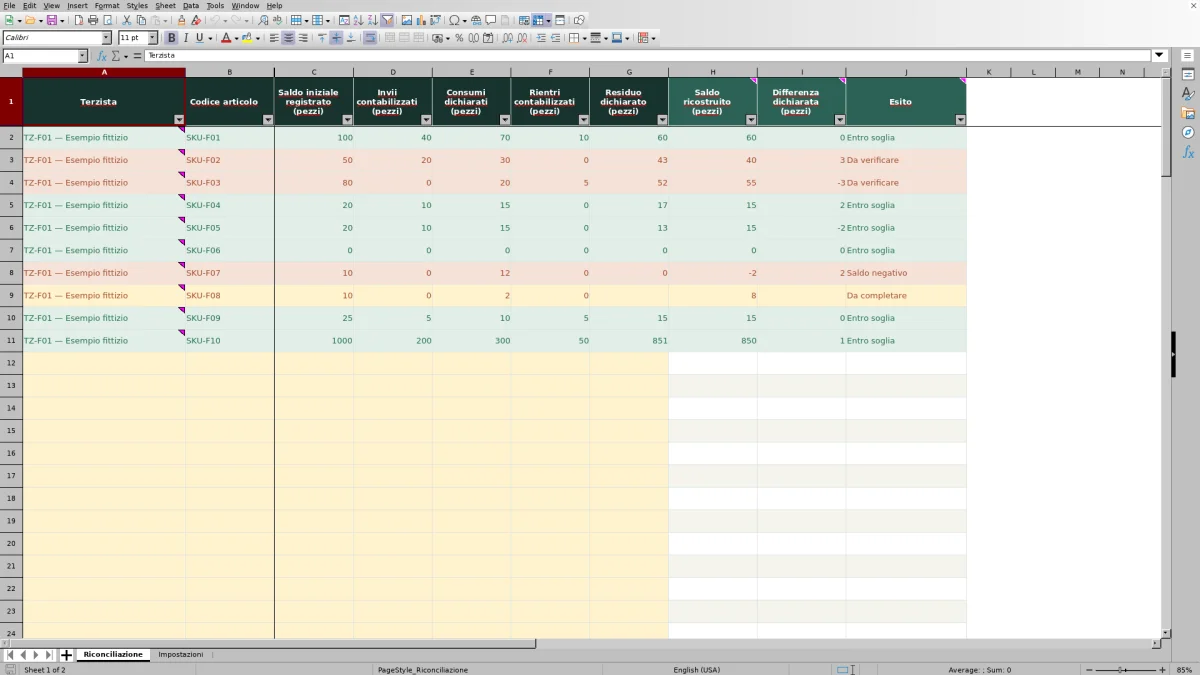
Nel foglio Riconciliazione, le righe 2–11 contengono esempi interamente fittizi. Sostituisci o cancella i valori in A2:G11 prima dell’uso; le righe 12–101 sono disponibili. Non cancellare le formule in H:J: sono separate dagli inserimenti, ma non sono protette.
3. Compila una riga per terzista e articolo
Inserisci Terzista e Codice articolo, poi le cinque quantità nelle colonne C:G, nelle celle crema. Usa pezzi interi non negativi e scrivi esplicitamente 0 quando una quantità è nulla. Il saldo iniziale deve precedere l’inizio del periodo; invii, consumi e rientri devono coprire l’intero intervallo, mentre il residuo dichiarato deve riferirsi alla fine.
4. Leggi l’esito e organizza i controlli
Consulta Esito e usa il filtro per isolare le righe da approfondire. Correggi prima parametri, dati mancanti o duplicazioni, poi rileggi il risultato: ogni riga mostra soltanto il primo problema applicabile. In Impostazioni trovi i conteggi delle righe compilate, entro soglia e da esaminare.
Allineare i dati allo stesso periodo
Prima di confrontare i residui, verifica che i dati registrati e quelli ricevuti dal terzista abbiano lo stesso riferimento temporale. Il saldo iniziale rappresenta la situazione precedente all’inizio del periodo; invii, consumi e rientri comprendono entrambe le date indicate, estremi inclusi. Il residuo dichiarato si riferisce invece alla fine del periodo.
Le date inserite non selezionano automaticamente i movimenti: il modello riceve quantità riepilogative, non un elenco di operazioni datate. Devi quindi preparare i totali coerenti con l’intervallo scelto prima di inserirli.
Riunisci i dati in una sola riga per ogni coppia terzista–articolo. Se hai più documenti relativi alla stessa coppia, somma separatamente invii, consumi e rientri pertinenti al periodo, evitando di contarli due volte. Conserva una copia datata prima di passare al periodo successivo: il file non mantiene automaticamente uno storico.
Esempio pratico: un residuo dichiarato superiore al saldo
Esempio interamente fittizio: per un articolo presso un terzista, nello stesso periodo risultano 50 pezzi di saldo iniziale, 20 pezzi inviati, 30 pezzi consumati e 0 pezzi rientrati. Il terzista dichiara un residuo finale di 43 pezzi. La soglia scelta è 2 pezzi; i parametri sono validi e la coppia terzista–articolo non è duplicata.
Il Saldo ricostruito (pezzi) aggiunge gli invii alla giacenza iniziale e sottrae consumi e rientri: 50 + 20 − 30 − 0 = 40 pezzi. La Differenza dichiarata (pezzi) sottrae questo saldo dal residuo dichiarato: 43 − 40 = +3 pezzi.
Il terzista dichiara quindi 3 pezzi in più rispetto al saldo ricostruito. Poiché 3 supera la soglia di 2 pezzi, l’esito è «Da verificare». Controlla che invii e rientri siano stati inclusi una sola volta e chiedi conferma dei consumi e del residuo. La differenza indica un disallineamento, non dimostra quale dato sia errato né certifica un’eccedenza fisica.
Scegliere la soglia e interpretare il segno della differenza
Una differenza positiva significa che il residuo dichiarato è maggiore del saldo ricostruito; una differenza negativa significa che è minore. La soglia considera il valore assoluto, quindi tratta nello stesso modo scostamenti della stessa entità ma di segno opposto.
Con una soglia di 2 pezzi, per esempio, differenze di +2 e −2 pezzi rientrano in «Entro soglia», mentre +3 e −3 pezzi portano a «Da verificare», purché non intervengano esiti prioritari. L’uguaglianza alla soglia è inclusa. Con soglia 0, soltanto una differenza nulla rientra nella tolleranza.
La Soglia differenza (pezzi) è unica per il modello e non è una percentuale né una tolleranza distinta per articolo. Sceglila in base al controllo che vuoi svolgere: «Entro soglia» non significa correttezza certificata e non autorizza da solo una rettifica della giacenza.
Errori e soluzioni: cosa correggere per primo
La colonna Esito segue un ordine preciso. Una riga può avere più problemi, ma mostra solo il primo esito applicabile. Dopo ogni correzione, controllala di nuovo.
- «Verificare parametri»: rivedi date e soglia in Impostazioni. Parametri non validi impediscono anche il calcolo del saldo ricostruito.
- «Da completare»: inserisci entrambi i codici e tutte e cinque le quantità numeriche. Una quantità nulla va indicata con 0; una cella vuota non equivale a zero.
- «Riga duplicata»: la stessa coppia terzista–articolo compare più volte. Verifica se hai ripetuto i dati o se devi riunire riepiloghi parziali, senza sommare due volte gli stessi movimenti.
- «Saldo negativo»: consumi e rientri superano saldo iniziale e invii. Ricontrolla quantità e periodo prima di valutare la differenza finale.
- «Da verificare»: lo scostamento supera la soglia e richiede un confronto con i dati di origine.
Se manca soltanto il residuo dichiarato, il saldo ricostruito può essere visibile, ma la differenza resta vuota e la riga è da completare. Le convalide bloccano l’inserimento ordinario non valido; incolla e importazioni possono aggirarle. Dopo queste operazioni verifica codici, date e quantità, senza affidarti al solo esito.
Usare gli indicatori per organizzare il riesame
In Impostazioni, Righe compilate conta le righe che hanno un esito, comprese quelle incomplete. Non equivale quindi al numero di riconciliazioni concluse. Righe entro soglia conta soltanto l’esito omonimo; Righe da esaminare comprende tutti gli altri esiti, non solo le differenze oltre tolleranza.
Usa questi numeri per valutare quante righe restano da approfondire, poi torna al filtro di Esito per distinguere dati mancanti, duplicati, saldi negativi e scostamenti. Il conteggio non identifica da solo la causa dei problemi.
Il modello non presenta un totale delle differenze. Questa distinzione è importante: uno scostamento positivo su un articolo non risolve quello negativo su un altro. Ogni coppia terzista–articolo va riesaminata separatamente.
Cosa il saldo ricostruito non dimostra
Gli Invii contabilizzati (pezzi) descrivono quantità registrate, ma non certificano che siano effettivamente arrivate al terzista. Allo stesso modo, il Residuo dichiarato (pezzi) è una dichiarazione, non una quantità contata fisicamente dal modello.
Residuo e disponibilità non sono equivalenti: il file non distingue quantità disponibili e impegnate e non determina quanto materiale sia utilizzabile per una nuova lavorazione. Prima di prendere una decisione che richiede presenza fisica o disponibilità, acquisisci conferme adeguate fuori dal modello.
Non sono presenti sincronizzazioni esterne. I campi dedicati a terzista e articolo servono a identificare le righe, non provano un collegamento con altri sistemi. Il perimetro è la riconciliazione interna, non il ricevimento, le ubicazioni, i prelievi o le spedizioni; il registro non certifica sicurezza o conformità fiscale.
Confronto con un foglio di calcolo vuoto
Se devi confrontare quantità riepilogative in pezzi per coppia terzista–articolo, questo modello offre una struttura già definita. Un foglio vuoto è un’alternativa realistica quando vuoi progettare un registro diverso, ma richiede di impostare e controllare calcoli, criteri e riepiloghi.
| Metodo | Preparazione | Calcoli e controlli | Adattamento al lavoro |
|---|---|---|---|
| Questo modello Excel | Impostare periodo e soglia, sostituire gli esempi e inserire i riepiloghi. | Saldo, differenza, esito e conteggi già predisposti su 100 righe. | Una riga per coppia terzista–articolo, pezzi interi e soglia unica. |
| Foglio di calcolo vuoto | Definire colonne, unità, periodo e modalità di compilazione. | Formule, convalide e riepiloghi da costruire e verificare. | Struttura da progettare secondo il processo, anche con criteri diversi. |
Scegli in base al tipo di controllo necessario, non alla sola presenza di formule. Se ti servono movimenti datati, unità differenti o tolleranze per articolo, valuta una struttura dedicata: queste funzioni non fanno parte del modello descritto. In entrambi i metodi, la qualità dei dati di origine resta essenziale.
Domande frequenti
Posso usare lo stesso codice articolo per terzisti diversi?
Sì. Il controllo dei duplicati considera la coppia Terzista e Codice articolo, quindi lo stesso articolo può comparire presso terzisti diversi. La stessa coppia ripetuta viene invece segnalata come «Riga duplicata» quando la riga è completa e i parametri sono validi.
Posso inserire quantità in kg o con decimali?
Non nella struttura prevista. I campi sono espressi in pezzi e le convalide richiedono numeri interi non negativi. Non mescolare kg e pezzi né arrotondare quantità frazionarie solo per farle accettare: per queste esigenze serve un modello adattato all’unità corretta.
Quante righe posso utilizzare?
Sono predisposte 100 righe, dalla 2 alla 101. Le prime 10 contengono dati fittizi sostituibili, mentre le successive 90 sono disponibili. Aggiungere righe oltre la 101 non garantisce che formule, convalide, filtro, conteggi e controllo dei duplicati si estendano: gli intervalli predisposti si fermano lì.
Come rimuovo la dicitura «Esempio fittizio» dopo aver sostituito i dati?
Dopo aver sostituito o cancellato i dati dimostrativi in A2:G11, imposta A2:A11 nel formato Testo e rimuovi i commenti associati agli esempi. Non modificare le formule in H:J. Nel campione, G9 è volutamente vuota per mostrare una riga incompleta: non interpretarla come un residuo pari a zero.
Il residuo dichiarato può diventare il saldo iniziale del periodo successivo?
Non automaticamente. Prima di riportare un valore, chiarisci gli scostamenti e stabilisci quale saldo registrato usare per il nuovo periodo. Il modello non esegue un riporto automatico e il residuo dichiarato non è, da solo, una verifica fisica della giacenza. Conserva la riconciliazione precedente in una copia separata prima di aggiornare i dati.
Aree editoriali

Irene ValdieriScorte e inventari
Conosci questa area editoriale →
Dario SormaniFlussi e organizzazione
Conosci questa area editoriale →