Quando ricevi gli identificativi dei lotti da verificare, devi ricostruire dove risultano presenti e verso quali destinazioni sono state documentate spedizioni. Questo modello Excel di Fogli Magazzino raccoglie manualmente le evidenze e separa giacenze registrate, conteggi fisici e quantità spedite.
Il prospetto supporta la ricostruzione relativa a lotti già identificati: non decide quali prodotti richiamare né stabilisce la necessità legale del richiamo. Tutti i dati iniziali sono fittizi e devono essere sostituiti prima dell’uso operativo.
Quando usare questo modello
- Riunisci le evidenze di giacenza e spedizione dei lotti interessati.
- Individui le ubicazioni per cui manca ancora il conteggio fisico.
- Ritrovi le destinazioni documentate attraverso i filtri.
- Distingui le righe incluse nei riepiloghi da quelle da verificare.
Che cosa contiene il file
Come usare il modello
1. Definisci lotti e periodo di riferimento
In Parametri sostituisci i tre identificativi in E2:E4 con codici distinti. Imposta Data fotografia, Inizio periodo spedizioni e Tolleranza scarto (pezzi). La data iniziale deve precedere o coincidere con la data fotografia. Sostituisci anche le evidenze fittizie: cambiare soltanto le date non aggiorna i dati raccolti.
2. Riporta le giacenze alla data scelta
In Tracce compila le righe da 2 a 101 usando Tipo «Giacenza». Inserisci una sola evidenza per coppia lotto–ubicazione, un Riferimento riga univoco e la Data riferimento uguale alla data fotografia. Compila Quantità registrata (pezzi), lascia vuota Destinazione interna e aggiungi Conteggio fisico (pezzi) solo quando è disponibile. Non sostituire un conteggio mancante con zero.
3. Aggiungi le evidenze delle spedizioni
Per le spedizioni già documentate usa Tipo «Spedizione», un riferimento univoco, il lotto, la data e la quantità in pezzi. Compila Destinazione interna con il codice pertinente, senza dati personali o indirizzi; lascia vuoti Ubicazione e Conteggio fisico (pezzi). La data deve rientrare nel periodo impostato, estremi inclusi. Queste righe descrivono evidenze: non registrano nuove spedizioni operative.
4. Ricalcola e controlla prima di usare i risultati
Ricalcola il file in Excel o LibreOffice, come indicato nelle istruzioni del modello. Non sovrascrivere le formule nelle colonne I e J di Tracce. Controlla prima le righe con Esito «Verificare», poi i conteggi mancanti e gli scarti oltre tolleranza. Consulta infine Sintesi e ricostruisci le destinazioni con i filtri di Tracce.
Fissare una fotografia coerente delle giacenze
Prima di raccogliere i dati, scegli a quale giorno deve riferirsi la ricostruzione. Le giacenze devono descrivere tutte la stessa data fotografia; le spedizioni coprono invece l’intervallo dalla data iniziale a quella fotografia, includendo entrambe.
Per ogni coppia lotto–ubicazione inserisci una sola evidenza di giacenza. Se più documenti descrivono la stessa situazione, riconciliali prima di compilare la riga: inserirli come giacenze separate non equivale ad aggiungere dettagli e può compromettere la ricostruzione.
Il saldo è una fotografia, non un registro movimenti. Le spedizioni del periodo non vengono sottratte dalle giacenze fotografate. Se cambi la data di riferimento, aggiorna anche le evidenze: mantenere quelle precedenti non produce una nuova situazione attendibile.
Esempio pratico: un lotto con un conteggio ancora mancante
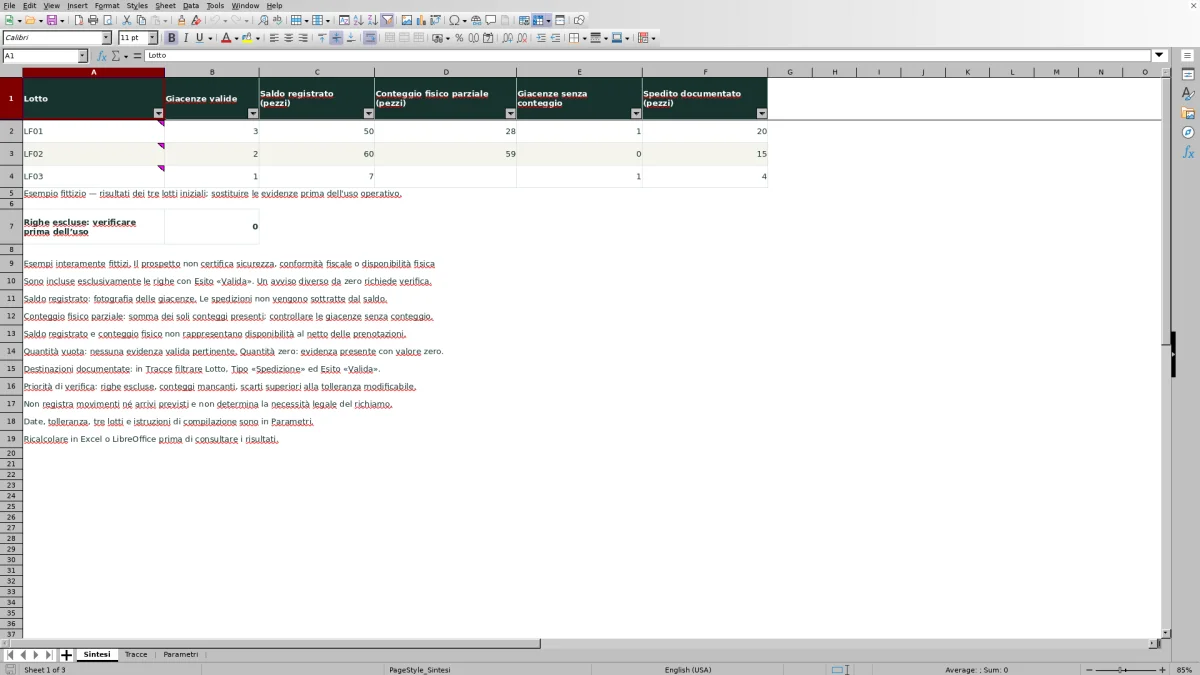
Considera questo esempio interamente fittizio, presente nei dati iniziali. Per il lotto LF01, alla data fotografia del 04/10/2026, U01 riporta 30 pezzi registrati e 28 contati; U02 riporta 20 pezzi registrati senza conteggio; U03 riporta zero pezzi sia registrati sia contati. Supponendo le righe valide, il saldo registrato è 30 + 20 + 0 = 50 pezzi, mentre il conteggio fisico parziale è 28 + 0 = 28 pezzi. Rimane una giacenza senza conteggio.
Non puoi concludere che manchino 22 pezzi: i 28 contati non comprendono U02. Il confronto completo è possibile solo dopo aver contato anche quella ubicazione. Sulla sola U01, invece, lo scarto è conteggio meno registrato: 28 − 30 = −2 pezzi. Con la tolleranza fittizia impostata a 1 pezzo, lo scarto supera la soglia; riconta U01 e confronta l’evidenza con la fonte prima di decidere una rettifica.
Nel periodo fittizio dal 04/09/2026 al 04/10/2026 risultano inoltre 12 pezzi spediti a D01 il 02/10/2026 e 8 a D02 il 29/09/2026. Lo spedito documentato è quindi 20 pezzi. Mantienilo distinto dal saldo di 50 pezzi: non sottrarlo nuovamente. La prossima attività è completare il conteggio di U02 e risalire ai riferimenti delle due spedizioni per le verifiche sulle destinazioni.
Ricostruire le destinazioni documentate
Per sapere dove risultano dirette le spedizioni di un lotto, in Tracce filtra Lotto, Tipo «Spedizione» ed Esito «Valida». Leggi quindi Destinazione interna insieme a Riferimento riga, Data riferimento e Quantità registrata (pezzi). Il riferimento ti consente di risalire alla fonte che hai usato per compilare l’evidenza.
La Sintesi somma lo spedito per lotto, ma non sostituisce l’esame delle singole destinazioni. Se lo stesso codice compare in più righe, considera tutti i riferimenti pertinenti senza trattarli automaticamente come duplicati: possono descrivere spedizioni distinte.
Il risultato è un elenco di destinazioni documentate, non una conferma di ricezione o di merce ancora presente presso il destinatario. Il campo non costituisce un’integrazione con altri sistemi e il modello non invia messaggi automatici. Per le azioni successive usa i riferimenti raccolti e le procedure della tua organizzazione.
Errori e soluzioni: prima le righe escluse
Se in Sintesi l’avviso «Righe escluse: verificare prima dell’uso» è diverso da zero, i totali non comprendono tutte le evidenze inserite. Filtra Esito «Verificare» in Tracce e controlla la fonte prima di correggere i dati.
- Lotto non riconosciuto o ripetuto nei parametri: confronta il codice con i tre identificativi distinti impostati in Parametri.
- Riferimento mancante o duplicato: usa un identificativo interno univoco per ogni riga. Non rinominare una duplicazione reale soltanto per farla accettare.
- Data incoerente: per una giacenza usa la data fotografia; per una spedizione rispetta il periodo impostato.
- Campi incompatibili con il tipo: una giacenza richiede l’ubicazione e nessuna destinazione; una spedizione richiede la destinazione e lascia vuoti ubicazione e conteggio.
- Quantità mancante o non ammessa: inserisci pezzi interi non negativi, verificando che il valore corrisponda all’evidenza.
Le convalide assistono l’inserimento, ma dopo un incollaggio devi comunque controllare l’Esito. «Valida» indica che la riga soddisfa i controlli del modello, non che qualcuno abbia verificato il documento o la merce. Non modificare manualmente l’esito per includere una riga nei totali.
Leggere celle vuote, zeri e conteggi parziali
In Sintesi, Giacenze valide conta le righe di giacenza incluse, non i pezzi. Saldo registrato (pezzi) somma invece le quantità registrate di quelle righe. Per capire se il conteggio fisico copre tutto il lotto, leggi insieme Conteggio fisico parziale (pezzi) e Giacenze senza conteggio.
Vuoto non significa zero. Una quantità vuota nella Sintesi indica l’assenza di evidenze valide pertinenti al dato; il conteggio fisico rimane vuoto se nessun conteggio è disponibile sulle giacenze valide. Uno zero indica invece un valore documentato pari a zero. In Tracce, lascia vuoto il conteggio non ancora eseguito e inserisci zero solo quando il conteggio ha effettivamente rilevato zero pezzi.
Anche lo scarto vuoto non equivale a una corrispondenza tra registro e scaffale: il calcolo compare solo per una giacenza valida con conteggio numerico. Inoltre, né il saldo né il conteggio rappresentano la quantità disponibile al netto delle prenotazioni; il modello non distingue quantità disponibile e impegnata.
Limiti da considerare prima dell’uso operativo
Il modello è predisposto per tre lotti e per le 100 righe da 2 a 101 di Tracce. Le formule di riepilogo fanno riferimento a quell’intervallo: scrivere sotto la riga 101 o aggiungere un quarto lotto non estende automaticamente i risultati. Se il caso supera questa struttura, serve adattare e verificare il modello oppure scegliere uno strumento adatto al volume.
La raccolta è manuale. Non sono presenti macro, connessioni, sincronizzazione o scansione. Il file non registra ricezioni, rettifiche, trasferimenti, prelievi o nuove spedizioni e non considera gli arrivi previsti. Lo scarto calcolato è una differenza quantitativa, non una registrazione di merce scartata.
Usalo come supporto alla ricostruzione, non come autorizzazione a movimentare o rimettere in disponibilità un lotto. Non determina la necessità legale del richiamo e non certifica sicurezza, conformità fiscale o disponibilità fisica.
Confronto con un foglio di calcolo vuoto
La scelta dipende da quanto la tua ricostruzione coincide con la struttura prevista. Questo modello offre campi e controlli già impostati; un foglio vuoto permette di definire una struttura diversa, ma richiede di costruire anche le regole di compilazione e i riepiloghi.
| Metodo | Preparazione dei dati | Controlli | Riepilogo e destinazioni | Ampiezza della struttura |
|---|---|---|---|---|
| Questo modello Excel | Campi già distinti per giacenze e spedizioni documentate. | Esito di riga, convalide e segnalazioni per conteggi e scarti. | Totali per lotto e filtri per consultare le destinazioni. | Tre lotti e 100 righe predisposte. |
| Foglio di calcolo vuoto | Campi e regole da definire prima della raccolta. | Controlli manuali o formule da impostare. | Riepiloghi e modalità di ricerca da costruire. | Struttura da progettare in base al caso. |
Scegli il modello se ti serve questa separazione tra fotografia delle giacenze e spedizioni documentate. Valuta una struttura diversa quando devi gestire altri dati o un numero maggiore di evidenze. In entrambi i casi, i risultati dipendono dalla completezza e correttezza delle fonti inserite: il foglio di calcolo non verifica da solo la situazione fisica.
Domande frequenti
Posso usare il modello se non ho ancora contato tutte le ubicazioni?
Sì. Il conteggio fisico è facoltativo sulle righe di giacenza. Lascia vuota la quantità non ancora contata e usa Giacenze senza conteggio in Sintesi per individuare quanto resta da completare. Il totale fisico disponibile è parziale e non va confrontato con l’intero saldo come se coprisse tutte le ubicazioni.
La tolleranza rende valida una riga con uno scarto?
No. Tolleranza scarto (pezzi) serve a evidenziare gli scarti oltre soglia, ma non modifica la validità documentale della riga. Aumentarla non corregge una differenza e non costituisce un criterio di accettazione della merce.
Posso inserire quantità in kg, colli o pallet?
La struttura è impostata per pezzi interi non negativi. Non inserire kg, colli o pallet nelle colonne dei pezzi: i totali perderebbero significato. Se le fonti usano altre unità, verifica la conversione in pezzi prima di riportare il dato; il modello non effettua questa conversione.
Un avviso di righe escluse pari a zero dimostra che il lotto è stato ricostruito completamente?
No. Significa che non risultano righe con Esito «Verificare» nell’area controllata. Un’evidenza mai inserita non può essere segnalata come esclusa. Devi comunque confrontare la raccolta con le fonti disponibili e controllare i conteggi mancanti.
Cosa controllo se i risultati non cambiano dopo una modifica?
Ricalcola il file in Excel o LibreOffice e verifica i parametri. Controlla poi che i dati siano nelle righe da 2 a 101 di Tracce, che il lotto corrisponda a uno dei codici impostati e che l’Esito sia «Valida». Assicurati inoltre di non aver sovrascritto le formule nelle colonne I e J o nella Sintesi.
Aree editoriali
Irene ValdieriScorte e inventari
Conosci questa area editoriale →
Dario SormaniFlussi e organizzazione
Conosci questa area editoriale →