Quando riunisci liste di articoli, differenze di maiuscole o spazi possono rendere meno evidenti le ripetizioni. Il modello Excel di Fogli Magazzino affianca ai dati originali una versione normalizzata e segnala le righe da confrontare.
Puoi esaminare fino a 100 voci e registrare l'esito della revisione. Il file seleziona possibili duplicati: non decide se due voci rappresentano davvero lo stesso articolo e non le unisce o cancella automaticamente.
Quando usare questo modello
- Confronti codici e descrizioni senza le differenze di maiuscole e spazi gestite dal modello.
- Individui le righe incomplete prima di concludere la revisione.
- Distingui le ripetizioni per codice da quelle segnalate solo per descrizione.
- Annoti l'esito del controllo accanto alla voce interessata.
Che cosa contiene il file
Come usare il modello
1. Prepara la lista da controllare
Nel foglio Lista articoli elimina gli input dimostrativi in A:B: le 10 voci iniziali sono esempi interamente fittizi. Incolla solo valori nelle colonne Codice originale e Descrizione originale, dalla riga 2 alla 101. La colonna A è già in formato testo per mantenere gli zeri iniziali ancora presenti nella sorgente.
2. Riparti senza residui della lista precedente
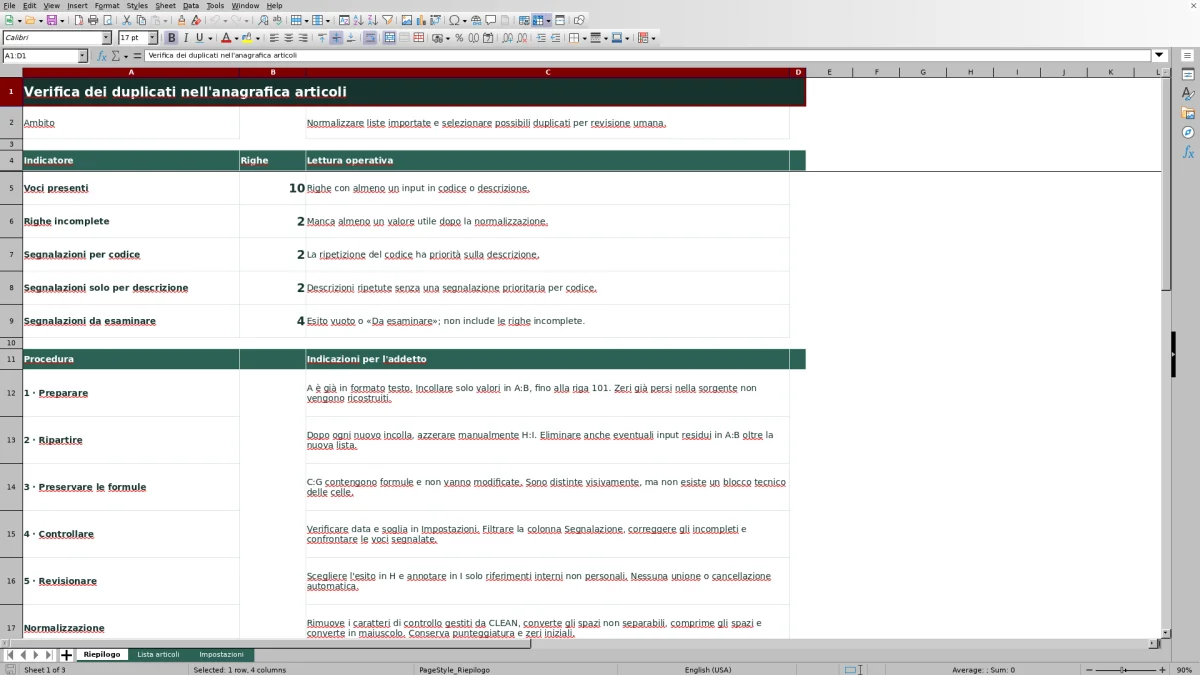
A ogni nuovo incolla cancella manualmente gli esiti e le note in H:I. Se la nuova lista è più corta, elimina anche i vecchi input rimasti in A:B sotto l'ultima voce. Non modificare C:G: contengono le formule e, pur essendo distinte visivamente, non sono bloccate tecnicamente.
3. Imposta il criterio di segnalazione
Nel foglio Impostazioni controlla Data di riferimento e Soglia occorrenze da segnalare. La data è informativa e va aggiornata manualmente. Lascia la soglia a 2 se vuoi segnalare già due occorrenze uguali dopo la normalizzazione; una soglia maggiore esclude dalle segnalazioni i gruppi meno numerosi.
4. Esamina le righe segnalate
Usa il filtro della colonna Segnalazione in Lista articoli. Parti da Dati incompleti, recupera i valori mancanti dalla sorgente e poi confronta le voci indicate come Codice da verificare o Descrizione da verificare. Considera sia gli originali sia i valori normalizzati, senza assumere che una ripetizione dimostri da sola un duplicato.
5. Registra la decisione e rileggi il riepilogo
Scegli un valore nel menu Esito revisione e inserisci in Nota interna soltanto riferimenti interni non personali. Consulta poi Riepilogo per vedere le righe ancora da esaminare. L'esito documenta la tua decisione nel file, ma non corregge l'anagrafica sorgente.
Quali differenze vengono eliminate nel confronto
La normalizzazione serve a confrontare scritture che differiscono per alcuni aspetti formali. Il modello converte in maiuscolo, rimuove i caratteri di controllo gestiti dalla funzione CLEAN, trasforma gli spazi non separabili in spazi ordinari e toglie quelli iniziali e finali, comprimendo gli spazi ripetuti.
Il risultato compare in Codice normalizzato e Descrizione normalizzata, senza sostituire gli originali. Il confronto resta esatto sui valori normalizzati: non cerca somiglianze, abbreviazioni equivalenti o errori di battitura.
Punteggiatura e zeri iniziali vengono conservati. Per esempio, nei dati fittizi presenti nel file, 0007 e 007 restano codici distinti. Se sospetti che due codici diversi identifichino lo stesso articolo, devi confrontare le informazioni della sorgente: la sola normalizzazione non risolve quel caso.
Scegliere la soglia senza perdere le coppie da controllare
La Soglia occorrenze da segnalare, nella cella B3 di Impostazioni, accetta numeri interi da 2 a 100. Le occorrenze includono la riga stessa: un valore pari a 2 significa che quel codice o quella descrizione compare in due righe della lista, non che esistono altre due copie.
Con soglia 2 vengono segnalate anche le coppie. Se imposti 3, un codice presente soltanto due volte non genera più una segnalazione per codice. Alzare la soglia restringe quindi il controllo, ma non rende più certa l'unicità delle voci escluse.
La segnalazione segue un ordine preciso: prima verifica se mancano dati utili, poi controlla le occorrenze del codice e infine quelle della descrizione. Se entrambi i valori si ripetono oltre soglia, la riga mostra Codice da verificare. I conteggi delle occorrenze considerano anche i valori non vuoti presenti nelle righe incomplete: una riga priva di descrizione può contribuire al conteggio di un codice, pur mantenendo la propria segnalazione Dati incompleti.
Esempio pratico: interpretare le 10 voci dimostrative
Le righe 2–11 di Lista articoli contengono un esempio interamente fittizio. Con soglia 2 ed esiti di revisione vuoti, il risultato atteso dopo il ricalcolo è: 10 voci presenti, 2 righe incomplete, 2 segnalazioni per codice, 2 segnalazioni solo per descrizione e 4 segnalazioni da esaminare.
I codici fx-001 e FX-001 diventano entrambi FX-001. Anche le rispettive descrizioni Bullone corto e bullone corto coincidono dopo la normalizzazione. Le due righe vengono segnalate per codice, che ha priorità sulla descrizione. La prossima decisione è verificare nella sorgente se siano due registrazioni dello stesso articolo oppure una ripetizione con altra spiegazione.
FX-002 e FX-003 hanno invece codici diversi, ma condividono la descrizione Rondella piana: entrambe le righe risultano da verificare per descrizione. Una descrizione generica può riferirsi ad articoli distinti; prima di confermare il duplicato, confronta i dettagli disponibili nella sorgente.
Le 2 righe incomplete hanno rispettivamente il solo codice FX-005 e la sola descrizione Guarnizione tonda. Vanno completate a parte: non rientrano nelle 4 segnalazioni da esaminare. Questi numeri descrivono record della lista, non pezzi fisici né quantità in magazzino.
Leggere il riepilogo e registrare ciò che resta da fare
Gli indicatori di Riepilogo contano righe, non gruppi distinti. Se lo stesso codice compare in tre righe complete ed è sopra soglia, le segnalazioni per codice sono tre. Non puoi leggere quel numero come tre articoli diversi o tre duplicati da eliminare.
Segnalazioni da esaminare comprende soltanto le righe segnalate per codice o descrizione con Esito revisione vuoto oppure Da esaminare. Non comprende le righe incomplete. Quando assegni Distinto confermato, Duplicato confermato o Da correggere, la riga esce da quel conteggio, ma la segnalazione calcolata dai dati rimane finché ne sussistono le condizioni.
Per questo un valore pari a zero non dimostra che tutte le correzioni siano state eseguite. Prima di chiudere il controllo, filtra anche Da correggere e verifica Righe incomplete. Usa Nota interna per indicare il riferimento interno da consultare o la correzione necessaria, senza inserire dati personali. Duplicato confermato registra una decisione del revisore: non elimina la voce.
Errori frequenti e rimedi durante l'incolla
- Zeri iniziali già persi: il formato testo della colonna A conserva quelli presenti, ma non ricostruisce un codice alterato nella sorgente. Recupera il valore originale prima di procedere; non aggiungere zeri per supposizione.
- Conteggi inattesi dopo una lista più corta: controlla gli input residui in A:B fino alla riga 101. Anche le vecchie voci rimaste sotto la nuova lista partecipano ai confronti.
- Esiti riferiti alla lista precedente: svuota H:I a ogni nuova importazione manuale. Il file non associa automaticamente le vecchie decisioni ai nuovi dati incollati.
- Riga apparentemente compilata ma incompleta: uno dei valori può contenere soltanto spazi o caratteri rimossi dalla normalizzazione. Controlla le colonne normalizzate e recupera il dato utile dalla sorgente.
- Formule sovrascritte: non incollare l'intera riga della sorgente su A:I. Se hai modificato C:G per errore, riparti da una copia integra del modello prima di usare i risultati.
Confini del controllo prima di correggere l'anagrafica
Nessuna ripetizione sopra soglia significa soltanto che la riga completa non supera il criterio impostato per codice o descrizione nella lista esaminata. Non certifica l'unicità nell'intera anagrafica e non esclude varianti scritte in modo diverso.
Il confronto copre le righe 2–101. Se dividi una lista più grande in più copie del file, le voci di copie diverse non vengono confrontate tra loro. Prima di procedere per lotti, considera quindi il rischio di separare due occorrenze dello stesso codice; per un controllo complessivo serve uno strumento o un intervallo di lavoro adeguato alla lista intera.
Il modello riguarda solo la revisione dell'anagrafica. Non gestisce giacenze, ubicazioni, ricevimento, prelievi o spedizioni e non attesta disponibilità fisica o conformità. L'incolla dei dati non costituisce un'integrazione con il gestionale: eventuali modifiche alla sorgente restano un'attività separata.
Confronto con un foglio di calcolo vuoto
Un foglio vuoto è un'alternativa realistica quando vuoi costruire criteri diversi o controllare una lista con una struttura particolare. Questo modello offre invece un percorso già predisposto per normalizzazione, segnalazione e annotazione degli esiti, entro il proprio limite di 100 voci.
| Metodo | Preparazione del controllo | Ambito del confronto | Registrazione delle decisioni |
|---|---|---|---|
| Modello Excel Fogli Magazzino | Formule di normalizzazione, conteggi e segnalazioni già presenti. | Confronto esatto dei valori normalizzati su 100 righe, con soglia modificabile. | Menu degli esiti, nota interna e conteggio delle segnalazioni ancora da esaminare. |
| Foglio di calcolo vuoto | Occorre predisporre e controllare criteri, formule e intervalli. | Intervallo e regole da definire in base alla lista da esaminare. | Colonne per esiti, note e riepiloghi da organizzare manualmente. |
Scegli il modello se le regole descritte corrispondono al tuo controllo e la lista rientra nell'intervallo predisposto. Parti da un foglio vuoto se hai bisogno di criteri differenti, prevedendo il lavoro necessario per costruirli e verificarli. In entrambi i casi, riconoscere una ripetizione non sostituisce la decisione sulla correttezza dell'anagrafica.
Domande frequenti
Il file funziona anche in LibreOffice?
Le formule sono predisposte per il ricalcolo in Excel e LibreOffice. I risultati effettivi dipendono dal ricalcolo del foglio e non sono forniti come valori precalcolati. Questo non equivale a una garanzia di compatibilità con ogni versione o con altre applicazioni.
La data di riferimento seleziona gli articoli da controllare?
No. Data di riferimento, nel foglio Impostazioni, è un dato informativo modificabile manualmente: non filtra la lista e non si aggiorna automaticamente. Impostala in modo coerente con la sessione di revisione che stai documentando.
Devo ordinare la lista prima di cercare i duplicati?
No. Le formule confrontano ciascun codice e ciascuna descrizione normalizzati con l'intero intervallo predisposto, dalle righe 2 alla 101. Le occorrenze non devono essere consecutive. Per esaminare i risultati puoi usare il filtro della colonna Segnalazione.
Posso caricare soltanto i codici, senza descrizioni?
Puoi inserirli, ma le righe senza una descrizione utile vengono classificate come Dati incompleti, anche quando il codice si ripete. Il conteggio Occorrenze codice resta disponibile per i codici non vuoti; per usare il percorso di segnalazione previsto, completa anche le descrizioni.
Che differenza c'è tra una segnalazione vuota e Nessuna ripetizione sopra soglia?
La segnalazione resta vuota quando entrambi gli input originali della riga sono vuoti. Nessuna ripetizione sopra soglia indica invece una riga completa per la quale né il codice né la descrizione raggiungono la soglia impostata dopo la normalizzazione. Solo il secondo caso rappresenta una voce esaminata senza ripetizioni rilevate secondo quel criterio.
Aree editoriali

Irene ValdieriScorte e inventari
Conosci questa area editoriale →
Dario SormaniFlussi e organizzazione
Conosci questa area editoriale →