Quando conti le scorte senza conoscere la giacenza registrata, la scheda consegnata all’addetto deve mostrare cosa cercare e dove, non quanto dovrebbe trovare. Questo modello Excel per il conteggio cieco permette di preparare le stampe, raccogliere le quantità fisiche e confrontarle con i saldi dopo la chiusura della sessione.
Il file distingue primo conteggio, riconteggio delle divergenze e valore approvato. Il responsabile conserva il file completo e distribuisce soltanto le schede cartacee pertinenti: la chiusura non protegge le celle e l’approvazione non aggiorna automaticamente le scorte.
Quando usare questo modello
- Consegni schede senza saldi registrati per svolgere il conteggio cieco.
- Individui le differenze dopo la chiusura della sessione.
- Prepari il secondo passaggio sulle sole divergenze iniziali.
- Mantieni distinti primo conteggio, riconteggio e quantità approvata.
Che cosa contiene il file
Come usare il modello
1. Prepara una nuova sessione
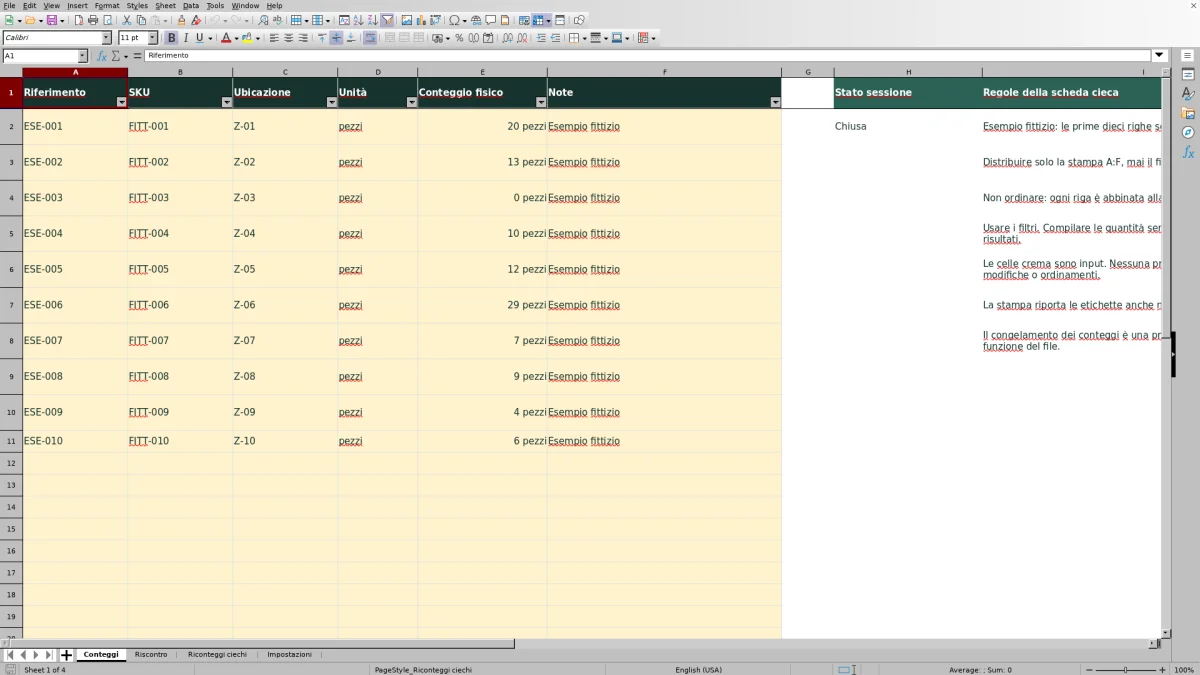
Conserva una copia del file prima di riutilizzarlo. In Impostazioni porta Stato sessione su Aperta e aggiorna Data sessione e Data saldo registrato. Le prime dieci righe contengono esempi fittizi: cancella gli input dimostrativi in Conteggi e nelle colonne B, E e G di Riscontro, senza eliminare righe o formule.
2. Identifica le righe e registra i saldi
In Conteggi inserisci Riferimento, SKU, Ubicazione e Unità. SKU indica il codice che identifica l’articolo. Ogni riferimento e ogni coppia SKU–ubicazione devono essere univoci nella sessione; l’unità prevista è pezzi. In Riscontro compila Saldo registrato sulla riga corrispondente. Non ordinare le schede: gli abbinamenti dipendono dalla posizione delle righe.
3. Distribuisci le schede e raccogli le quantità
Stampa soltanto le colonne A:F di Conteggi per le righe da contare, lasciando vuoto Conteggio fisico. Non inserire saldi nelle Note e non consegnare il file completo. Dopo il conteggio riporta le quantità raccolte: una cella vuota indica un dato mancante, mentre zero indica che non sono stati trovati pezzi.
4. Chiudi e controlla il riscontro
Verifica completezza, duplicati e quantità prima di impostare Chiusa in Impostazioni. Interrompi manualmente le modifiche ai conteggi iniziali e ai saldi. In Riscontro consulta Esito e Scarto iniziale; usa i filtri per individuare le righe da verificare. Le convalide scoraggiano modifiche incoerenti, ma non costituiscono un blocco delle celle.
5. Riconteggia e registra l’approvazione
In Riconteggi ciechi stampa soltanto A:E e le righe necessarie, includendo la riga 1 e lasciando vuoto Riconteggio fisico. Riporta il risultato in Riconteggio di Riscontro, controllando il Riferimento, non la posizione nella lista stampata. Dopo la decisione prevista dalla tua procedura, inserisci in Valore approvato soltanto la quantità indicata da Valore proposto e conserva una copia della sessione.
Come mantenere davvero cieco il conteggio
La separazione utile è tra ciò che vede chi conta e ciò che usa il responsabile per il confronto. Per il primo passaggio distribuisci solo la stampa di Conteggi, colonne A:F. Il foglio non include il saldo registrato in queste colonne, ma una nota inserita manualmente potrebbe rivelarlo: controlla anche il contenuto di Note prima della stampa.
Per il secondo passaggio usa Riconteggi ciechi, che riporta identificativi, ubicazione e unità senza mostrare il primo risultato o il saldo. Nascondere Riscontro non rende riservato il file: gli input e le formule non sono protetti, quindi il documento completo deve restare al responsabile.
Controlla l’anteprima prima di distribuire le pagine. Il modello riporta le etichette nell’intestazione di ogni pagina stampata, ma non ripete automaticamente la riga 1 della tabella. Per il riconteggio includi questa riga nella selezione da stampare.
Scegliere un saldo confrontabile con il conteggio
Saldo registrato è una fotografia manuale della giacenza registrata alla data indicata, non una misura della quantità fisicamente presente. Non rappresenta neppure la disponibilità al netto delle quantità impegnate o riservate. Se usi un saldo di disponibilità al posto della giacenza registrata, il confronto può rispondere a una domanda diversa da quella del conteggio.
Compila Data saldo registrato e Data sessione in Impostazioni nel formato gg/mm/aaaa. Se tra i due momenti sono avvenuti ricevimento o prelievi, verifica come considerarli secondo la procedura interna prima di attribuire una causa allo scostamento. Il modello non riconcilia automaticamente questi movimenti.
In Riscontro, Scarto iniziale esprime la differenza tra primo conteggio e saldo registrato: un risultato negativo indica meno pezzi contati, uno positivo più pezzi. La differenza segnala cosa approfondire; non dimostra un errore di prelievo, uno smarrimento o un’altra causa.
Esempio pratico: da 15 pezzi registrati a 14 approvati
Nel caso fittizio già presente nel modello, il riferimento ESE-002 identifica l’articolo FITT-002 nell’ubicazione Z-02. Il saldo registrato è di 15 pezzi e il primo conteggio rileva 13 pezzi. Con sessione Chiusa e dati validi, lo scarto iniziale è 13 − 15 = −2 pezzi: il conteggio rileva due pezzi in meno rispetto al registro, quindi la riga richiede un secondo passaggio.
Il riconteggio fittizio rileva 14 pezzi. Inserendo questa quantità in Riconteggio, Valore proposto diventa 14: non viene fatta una media con il primo conteggio. Prima di approvare, occorre valutare il secondo risultato secondo la procedura interna; il file non spiega perché il primo conteggio fosse diverso.
Se viene confermato il valore proposto e in Valore approvato si inseriscono 14 pezzi, lo scarto approvato è 14 − 15 = −1 pezzo. Questo è il riferimento per l’eventuale rettifica nel registro usato dall’impresa. L’inserimento nel modello, da solo, non modifica alcuna scorta.
Gestire il secondo passaggio e il valore approvato
Riconteggi ciechi raccoglie le righe con scarto iniziale diverso da zero. È una lista delle divergenze iniziali, non una coda che si svuota: contiene anche righe già riconteggiate. Prima di stampare un nuovo gruppo, consulta gli esiti in Riscontro e seleziona soltanto le righe ancora necessarie.
Il secondo conteggio si raccoglie su carta e si trascrive manualmente in Riconteggio di Riscontro. La lista stampata è compatta, quindi la sua seconda riga può corrispondere a una posizione diversa nella scheda di confronto. Usa sempre Riferimento per trovare la riga corretta; non è previsto un trasferimento automatico dalla casella stampata.
Quando lo scarto iniziale è zero, Valore proposto riprende il primo conteggio e Riconteggio deve restare vuoto. Quando c’è divergenza, la proposta usa il riconteggio valido. Valore approvato deve coincidere con la proposta: non è un campo per scegliere una terza quantità indipendente. L’esito Approvato indica coerenza con le regole del modello, non certifica che sia stata svolta una verifica fisica o un’autorizzazione esterna.
Errori e soluzioni prima dell’approvazione
- Dati mancanti o non validi: controlla saldo, conteggio, codice articolo, ubicazione e unità. Le quantità devono essere numeri interi non negativi e l’unità deve essere pezzi. Verifica anche che riferimenti e coppie SKU–ubicazione non siano duplicati.
- Riconteggio non ammesso: controlla se hai inserito un secondo risultato su una riga senza divergenza oppure una quantità non valida. Se lo scarto iniziale è zero, lascia vuoto Riconteggio.
- Approvazione da rivedere: confronta Valore approvato con Valore proposto e verifica gli altri dati della riga prima di confermare.
- Righe abbinate in modo errato: un ordinamento indipendente può separare l’articolo dal suo saldo. Non inserire o eliminare righe e usa soltanto i filtri. Se l’abbinamento è stato alterato, ripristina una copia coerente o ricostruiscilo prima di usare i risultati.
Le evidenziazioni aiutano a individuare scarti e anomalie, ma non sostituiscono la lettura di Esito. Inoltre, incollare dati può aggirare le convalide: dopo un incolla controlla i risultati e non sovrascrivere le formule. Per correggere dati iniziali già chiusi, gestisci la riapertura secondo la procedura interna e riesamina gli esiti prima di richiudere.
Leggere l’avanzamento e conservare la sessione
In Impostazioni gli indicatori contano righe, non pezzi. Righe previste conta i riferimenti presenti; Righe contate conta quelli con una quantità fisica numerica, intera e non negativa. La coincidenza dei due numeri non dimostra che ubicazioni, unità e saldi siano tutti corretti: prima della chiusura controlla anche questi dati.
Dopo la chiusura, Divergenze conta gli scarti iniziali non nulli, Da riconteggiare segue l’esito corrispondente e Approvazioni valide conta le righe con esito Approvato. Le divergenze iniziali possono quindi restare presenti anche quando i secondi conteggi sono stati completati. Per decidere cosa manca, usa l’indicatore pertinente e consulta le singole righe.
Il modello non conserva automaticamente versioni storiche. Salva una copia identificabile della sessione secondo la procedura interna prima di preparare quella successiva. Stato sessione e date sono modificabili: una copia conservata separatamente aiuta a non confondere i risultati precedenti con il lavoro in corso, ma non costituisce un registro immodificabile.
Confronto con un foglio di calcolo vuoto
Un foglio vuoto è un’alternativa realistica se vuoi costruire una procedura diversa. Questo modello offre invece una struttura già predisposta per conteggi in pezzi, confronto dopo la chiusura e riconteggio delle divergenze. La scelta dipende da quanto il tuo lavoro rientra in questi vincoli, non da una superiorità generale del modello.
| Metodo | Preparazione delle schede | Confronto e riconteggio | Vincoli e manutenzione | Aggiornamento delle scorte |
|---|---|---|---|---|
| Questo modello Excel | Schede predisposte da stampare senza saldi; il file completo resta al responsabile. | Scarti a sessione chiusa, lista delle divergenze e distinzione tra proposta e approvazione. | 100 righe in pezzi, abbinamento per posizione e formule non protette. | Nessun aggiornamento automatico delle scorte. |
| Foglio di calcolo vuoto | Colonne e contenuto delle stampe da definire. | Calcoli, selezione dei riconteggi e regole di approvazione da costruire o gestire manualmente. | Struttura da progettare e controllare in base al proprio processo. | Un foglio vuoto non offre un collegamento alle scorte già configurato. |
Se devi contare quantità frazionarie o gestire più righe di quelle predisposte, non basta cambiare un’etichetta o aggiungere dati sotto l’ultima riga: occorre rivedere formule, convalide e stampe. Se invece la sessione rientra nella struttura prevista, puoi usare il modello mantenendo separata l’eventuale rettifica del registro di magazzino.
Domande frequenti
Posso contare lo stesso articolo in più ubicazioni?
Sì, usando una riga distinta per ogni ubicazione e un Riferimento diverso. La coppia SKU–ubicazione deve comparire una sola volta nella sessione. Il saldo inserito sulla riga di Riscontro deve riferirsi a quella stessa combinazione, non al totale dell’articolo distribuito in tutto il magazzino.
Il modello gestisce kg, pallet o quantità decimali?
No, la struttura validata ammette pezzi e quantità intere non negative. Cambiare soltanto il formato della cella o scrivere un’altra unità non adegua le convalide e i controlli. Per quantità frazionarie o altre unità serve una struttura diversa oppure una revisione del modello.
Cosa succede se riporto la sessione su Aperta?
Scarti e proposte non vengono mostrati e le approvazioni valide risultano zero, ma gli input già presenti non vengono cancellati. La riapertura non equivale quindi a un azzeramento. Per iniziare una nuova sessione conserva prima una copia, rimuovi gli input precedenti e aggiorna entrambe le date senza eliminare le formule.
Perché i risultati possono non apparire subito all’apertura?
Le formule richiedono il ricalcolo in Excel o LibreOffice; il generatore del file XLSX non le calcola. Prima di sostituire gli esempi, puoi controllare i risultati attesi della sessione fittizia impostata su Chiusa: 10 righe contate, 3 divergenze, 1 riga da riconteggiare e 5 approvazioni valide. Questi sono valori attesi per i dati dimostrativi, non risultati della tua sessione.
Posso usare una cella vuota per indicare che non ho trovato pezzi?
No. Inserisci 0 quando hai verificato l’ubicazione e contato zero pezzi; lascia vuoto soltanto quando il dato manca. Una quantità nulla è un risultato utilizzabile nel confronto, mentre un conteggio assente impedisce di valutare correttamente la riga.
Aree editoriali

Irene ValdieriScorte e inventari
Conosci questa area editoriale →
Dario SormaniFlussi e organizzazione
Conosci questa area editoriale →