Quando hai scorte obsolete registrate e devi decidere come trattarle, questo modello Excel di Fogli Magazzino ti aiuta ad associare ogni posizione a una proposta, un referente interno e una decisione. Puoi pianificare una ricollocazione interna, una cessione o un’eliminazione.
Il file calcola la quota teorica pianificabile, le quantità approvate, il recupero netto stimato e il residuo senza approvazione. È uno strumento di pianificazione, non di esecuzione: approvare una proposta non registra un’uscita fisica né dimostra che lo smaltimento sia avvenuto.
Quando usare questo modello
- Collega ogni posizione obsoleta a una proposta e a un referente interno.
- Distingue la quota pianificabile dalle quantità già riservate.
- Quantifica il recupero netto stimato delle proposte approvate.
- Evidenzia il residuo senza approvazione e le righe da correggere.
Che cosa contiene il file
Come usare il modello
1. Prepara la data e rimuovi gli esempi
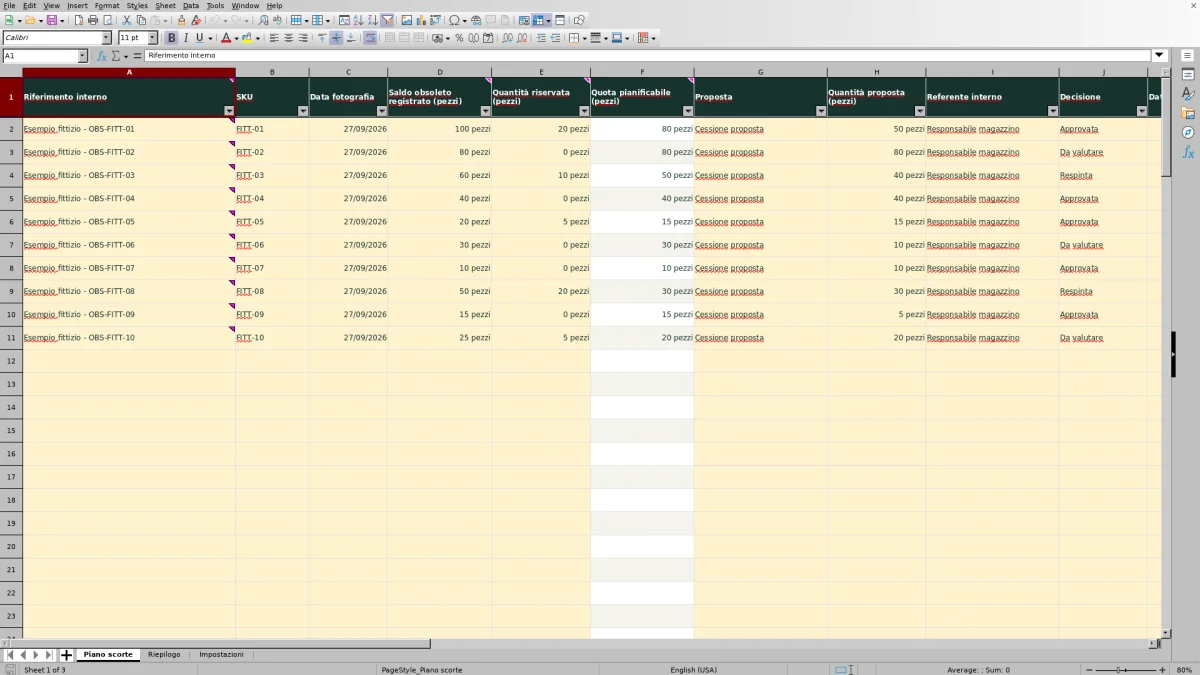
In Impostazioni, aggiorna B2, accanto a Data di riferimento modificabile. Questa data delimita le date ammesse nel piano. Le righe 2–11 di Piano scorte contengono esempi interamente fittizi: sostituiscili oppure cancellane soltanto gli input prima dell’uso operativo. Le celle crema sono destinate alla compilazione; non sovrascrivere le formule, che sono riconoscibili ma non bloccate.
2. Inserisci la posizione da pianificare
In Piano scorte, compila Riferimento interno, SKU, cioè il codice identificativo dell’articolo, e Data fotografia. Inserisci poi Saldo obsoleto registrato (pezzi) e Quantità riservata (pezzi). Usa una coppia univoca di codice articolo e riferimento interno per ciascun record, con una sola proposta corrente. La quota pianificabile viene calcolata sottraendo le riserve dal saldo registrato.
3. Definisci proposta, referente e stime
Scegli Proposta dall’elenco, inserisci Quantità proposta (pezzi) e indica Referente interno. La quantità deve essere un numero intero positivo e non superare la quota pianificabile. Compila Recupero unitario stimato (EUR/pezzo) e Costo complessivo stimato (EUR) con valori numerici non negativi; inserisci zero quando non prevedi recuperi o costi, anziché lasciare il campo vuoto.
4. Registra la decisione
Nel campo Decisione scegli Da valutare, Approvata o Respinta. Per Approvata e Respinta compila Data decisione: deve essere compresa tra la data della fotografia e la data di riferimento. Per Da valutare può restare vuota. L’approvazione alimenta i calcoli solo se la riga risulta valida.
5. Controlla le righe prima di leggere i totali
Consulta Controllo dati e correggi le righe indicate come Incompleto o Da verificare. Poi apri Riepilogo e leggi quantità approvata, recupero netto stimato e residuo senza approvazione. Se compare Attenzione: riepilogo parziale, una parte delle posizioni è esclusa dai totali e deve ancora essere completata o verificata.
Definire la posizione senza contare due volte lo stesso saldo
Prima di compilare una proposta, stabilisci a quale posizione si riferiscono i pezzi registrati. Il modello usa una coppia univoca SKU–riferimento interno e prevede una sola proposta corrente per quella coppia. Se stai valutando più alternative per lo stesso stock, non duplicare l’intero saldo su più righe: i totali sommerebbero più volte la stessa quantità.
La quota pianificabile è teorica: deriva dal saldo obsoleto registrato meno la quantità riservata. Le riserve restano fuori dalla quantità proponibile, ma il risultato non certifica che i pezzi siano fisicamente disponibili. Il file non raccoglie conteggi a scaffale e non verifica le giacenze reali.
Usa Data fotografia per indicare a quando si riferiscono i saldi. Se aggiorni la posizione con dati più recenti, riallinea saldo, riserve e proposta: una quantità prima ammissibile potrebbe superare la nuova quota pianificabile.
Separare la proposta dalla decisione
Il campo Proposta descrive che cosa intendi fare: Ricollocazione interna, Cessione proposta oppure Eliminazione proposta. Il campo Decisione indica invece lo stato della valutazione. Mantenere distinti i due aspetti permette di registrare, per esempio, una cessione ancora da valutare senza includerla nelle quantità approvate.
Per una riga valida, solo Approvata porta la quantità proposta in Quantità approvata (pezzi). Con Da valutare o Respinta, la quantità approvata e il recupero netto stimato sono zero. Questo zero esprime l’assenza di un’approvazione conteggiata, non l’assenza di stock.
Non cambiare liberamente le diciture degli elenchi: i calcoli si basano sui valori previsti. Il referente identifica la persona indicata per la proposta; il campo non attiva notifiche o un flusso automatico di autorizzazione. Prima di sostituire una proposta corrente, conserva una copia datata se ti serve ricostruire le versioni precedenti: il modello non fornisce uno storico automatico delle decisioni.
Valutare il recupero netto e riconoscere un costo
Per una riga valida e approvata, il recupero netto stimato è la quantità approvata moltiplicata per il recupero unitario stimato, meno il costo complessivo stimato. Il recupero è espresso in euro per pezzo; il costo è invece un importo totale della proposta e non viene moltiplicato per i pezzi.
Un recupero netto negativo indica un costo stimato. Esempio fittizio: una proposta approvata per 20 pezzi, con recupero unitario di 0 euro e costo complessivo di 75 euro, produce un recupero netto di −75 euro. Il risultato segnala che il piano richiede una spesa stimata di 75 euro; prima di procedere, valuta se confermare la proposta o rivederne le condizioni.
Questi importi sono stime di pianificazione, non incassi o costi consuntivi. Il modello non applica aliquote o regole legali preimpostate e non certifica il trattamento fiscale dell’operazione.
Esempio pratico: approvazione parziale di una cessione
Questo esempio è interamente fittizio. Per l’articolo FITT-01 risultano registrati 100 pezzi obsoleti alla data del 27/09/2026, di cui 20 riservati. La quota pianificabile è quindi 100 − 20 = 80 pezzi. La proposta riguarda una cessione di 50 pezzi, approvata il 03/10/2026, con data di riferimento del piano al 04/10/2026. Si assume che tutti gli altri campi richiesti siano compilati e che Controllo dati riporti Valido.
Con un recupero unitario stimato di 4 euro per pezzo e un costo complessivo di 30 euro, il file calcola 50 × 4 − 30 = 170 euro di recupero netto stimato. I 50 pezzi approvati rientrano negli 80 pianificabili: la proposta rispetta quindi il limite quantitativo del record.
Il residuo senza approvazione è 100 − 50 = 50 pezzi. Comprende i 20 riservati e altri 30 pezzi pianificabili non coperti dalla decisione. La prossima scelta riguarda quei 30 pezzi e l’eventuale revisione delle riserve. I 170 euro non sono ancora un incasso e i 50 pezzi approvati non risultano automaticamente usciti dal magazzino.
Errori e soluzioni prima di usare il riepilogo
Se Controllo dati riporta Incompleto, cerca prima i dati obbligatori mancanti: identificativi, data della fotografia, saldi, proposta, quantità, referente, decisione e valori economici. Se riporta Da verificare, controlla la coerenza dei valori e delle date. L’incolla può aggirare le convalide di inserimento: non affidarti soltanto all’assenza di un messaggio durante la compilazione.
- Se la quota pianificabile resta vuota, verifica che saldo e riserve siano numeri interi non negativi e che le riserve non superino il saldo.
- Se la quantità proposta non è ammissibile, riportala entro la quota pianificabile. Deve essere intera e maggiore di zero.
- Se una decisione conclusa non risulta valida, controlla Data decisione: per Approvata e Respinta è richiesta e non può precedere la fotografia né superare la data di riferimento.
- Se mancano stime economiche, inserisci valori numerici: zero è un dato, mentre una cella vuota lascia incompleta la compilazione.
Le righe escluse non valgono zero. I loro risultati non entrano nei totali. L’avviso Attenzione: riepilogo parziale serve proprio a evitare di leggere un totale incompleto come se rappresentasse tutto il piano. Anche Nessuna anomalia rilevata riguarda i controlli del file, non una verifica fisica o un’approvazione umana dei dati.
Usare il residuo per la prossima revisione del piano
Residuo senza approvazione (pezzi) sottrae la quantità approvata dal saldo obsoleto registrato. Non sottrae le riserve: queste restano comprese nel residuo. È quindi un indicatore della quantità non coperta da un’approvazione, non della sola quota ancora proponibile.
Per preparare una revisione, usa i filtri di Piano scorte per esaminare le decisioni ancora Da valutare o quelle Respinta, poi consulta i residui delle righe valide. Per le posizioni già approvate solo in parte, valuta separatamente la quota rimasta fuori dalla proposta e quella riservata.
Un residuo pari a zero significa che tutto il saldo registrato della riga è coperto da approvazione. Non significa che il magazzino sia vuoto. Ricevimento, conteggio fisico, ubicazioni, prelievi, spedizioni ed eliminazioni eseguite sono fuori dal perimetro del file; devono essere gestiti e registrati con gli strumenti operativi pertinenti. Il piano non certifica sicurezza o conformità fiscale.
Confronto con un foglio di calcolo vuoto
Un foglio vuoto è un’alternativa realistica se vuoi costruire una struttura diversa. Questo modello offre invece un impianto già definito per associare scorte obsolete, proposta e decisione. La scelta dipende da quanto il tuo processo coincide con l’unità di record e con i calcoli previsti.
| Metodo | Struttura operativa | Calcoli e controlli | Perimetro e adattamenti |
|---|---|---|---|
| Questo modello Excel | 100 righe predisposte, con una proposta corrente per coppia SKU–riferimento interno. | Quota pianificabile, risultati delle approvazioni, controlli per riga e totali delle sole righe valide. | Pianificazione in pezzi ed euro; non registra movimenti fisici e non contiene sincronizzazioni. |
| Foglio di calcolo vuoto | Campi e unità del record da progettare in base al processo. | Formule, controlli e criteri dei totali da impostare e verificare. | Struttura personalizzabile; ogni funzione necessaria deve essere costruita e mantenuta. |
Scegli il modello se ti serve il flusso descritto senza progettare da zero campi e calcoli. Se devi confrontare più proposte simultanee sullo stesso saldo o usare unità diverse dai pezzi interi, valuta una struttura dedicata. Non basta rinominare una colonna: occorre rivedere anche formule, controlli e significato dei totali.
Domande frequenti
Il file individua automaticamente quali articoli sono obsoleti?
No. Devi inserire saldi già classificati come obsoleti. Il modello pianifica il trattamento di quelle scorte, ma non contiene un calcolo che determini l’obsolescenza a partire da vendite, consumi o anzianità dello stock.
Posso usare il modello per quantità in kg o con decimali?
Il modello predisposto lavora in pezzi interi. Saldo, riserve e quantità proposta sono soggetti a controlli coerenti con questa unità. Per kg o quantità frazionarie serve un adattamento delle convalide, delle formule e delle etichette, non soltanto del formato visualizzato.
Posso inserire più di 100 posizioni?
Le righe predisposte vanno dalla 2 alla 101. Anche i totali del riepilogo fanno riferimento a questo intervallo. Non presumere che scrivere nella riga successiva estenda il piano: per superare 100 posizioni occorre adeguare formule, convalide, filtri e intervalli del riepilogo, poi verificarne il funzionamento.
Il codice articolo collega il piano al gestionale di magazzino?
No. SKU e Riferimento interno identificano la posizione nel piano, ma non dimostrano un’integrazione. Il file non contiene collegamenti esterni o sincronizzazioni; i saldi devono essere riportati e mantenuti coerenti con la fonte da cui provengono.
Devo conservare i record iniziali come guida?
Puoi conservarli in una copia separata del file per consultazione. Nel piano operativo devi sostituire o cancellare gli input delle righe 2–11, perché sono esempi interamente fittizi e, quando validi, partecipano ai totali. Lascia intatte le celle con le formule.
Aree editoriali

Irene ValdieriScorte e inventari
Conosci questa area editoriale →
Dario SormaniFlussi e organizzazione
Conosci questa area editoriale →