Quando arriva una consegna, confronta i colli ricevuti con quelli attesi e registra il controllo dei documenti e le condizioni osservate. La checklist ricevimento merci Excel di Fogli Magazzino raccoglie questi dati e restituisce un esito, distinguendo i controlli da completare dalle anomalie ancora aperte.
Il modello XLSX si compila manualmente: ogni riga rappresenta una consegna monoprodotto prevista o effettiva. Serve a seguire il ricevimento e la risoluzione dei problemi, non a registrare carichi e scarichi o ad aggiornare le giacenze. Gli esempi già presenti sono interamente fittizi.
Quando usare questo modello
- Confronti colli attesi e ricevuti senza confonderli con le scorte.
- Distingui le consegne in attesa dai controlli ancora incompleti.
- Individui le anomalie aperte che raggiungono la soglia di attenzione.
- Affianchi all'esito risolto le note sul problema e sulla soluzione.
Che cosa contiene il file
Come usare il modello
1. Prepara il registro e la data di controllo
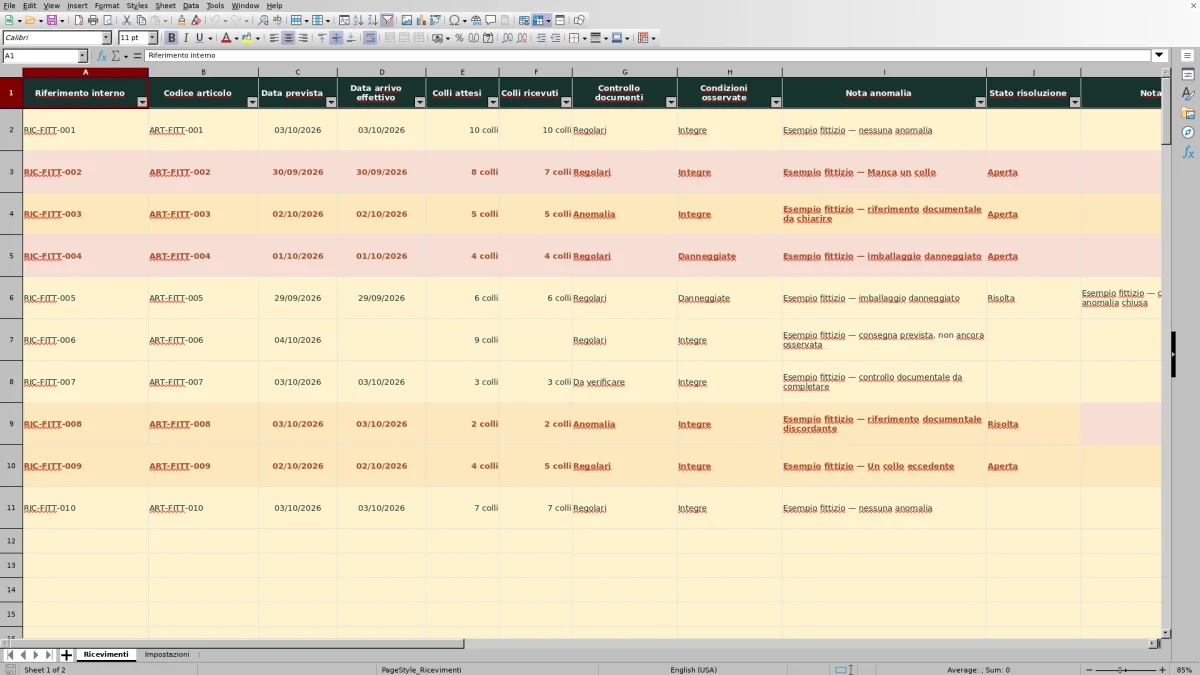
Conserva una copia del modello. In Ricevimenti, sostituisci o cancella i dati fittizi delle righe 2–11 nelle colonne A:K, senza eliminare le formule delle colonne L:O. In Impostazioni, verifica Data di controllo in B2, inizialmente calcolata sulla data corrente, e Soglia attenzione (giorni) in B3, inizialmente pari a 2. La soglia è una scelta operativa, non un termine legale.
2. Registra la consegna prevista
Compila Riferimento interno con un valore univoco, poi Codice articolo, Data prevista e Colli attesi. Usa una riga per ogni consegna monoprodotto. Lascia Data arrivo effettivo vuota fino all'arrivo: con il riferimento presente, l'esito resta In attesa.
3. Riporta ciò che osservi al ricevimento
All'arrivo, inserisci Data arrivo effettivo e Colli ricevuti, contando i colli fisicamente presenti. Scegli il valore appropriato negli elenchi Controllo documenti e Condizioni osservate. Se il controllo non è terminato, usa Da verificare. Non sostituire un dato mancante con zero: zero significa che il numero di colli è effettivamente nullo.
4. Gestisci gli esiti e documenta la soluzione
Filtra Esito ricevimento per trovare i dati da completare e le anomalie aperte; usa Attenzione per individuare le priorità. Descrivi il problema in Nota anomalia. Quando la gestione è conclusa, seleziona Risolta in Stato risoluzione e compila Nota risoluzione: per ottenere Risolto devono essere presenti entrambe le note. Non modificare le formule per forzare un esito.
Come leggere l'esito prima di decidere cosa fare
Esito ricevimento segue un ordine preciso: prima identifica la riga, poi verifica l'arrivo e la completezza dei controlli, infine valuta le anomalie. Questo ordine evita di considerare conclusa una registrazione ancora incompleta.
- Senza Riferimento interno, l'esito resta vuoto e la riga non entra nei conteggi del riepilogo.
- Con riferimento ma senza Data arrivo effettivo, l'esito è In attesa.
- Dopo l'arrivo, se mancano codice articolo, data prevista, conteggi o controlli, oppure uno dei controlli è Da verificare, l'esito è Da completare.
- Con i dati richiesti completi, una differenza nei colli, documenti impostati su Anomalia o condizioni impostate su Danneggiate producono Anomalia aperta, salvo che siano soddisfatte le condizioni di risoluzione.
- Se non risultano queste anomalie, l'esito è Verificato.
Da completare viene prima dell'anomalia: una differenza nei colli può essere già visibile, ma finché manca un controllo la riga non viene classificata come Anomalia aperta. Completa quindi i controlli mancanti prima di usare il riepilogo per valutare i problemi ancora da gestire. Verificato è un risultato dei dati inseriti, non una verifica fisica effettuata dal file.
Esempio pratico: manca un collo alla consegna
Esempio interamente fittizio. Una consegna monoprodotto è prevista e arriva il 30/09/2026. Sono attesi 8 colli e ne vengono contati 7; il riferimento e il codice articolo sono compilati, i documenti sono Regolari e le condizioni Integre. In Nota anomalia viene scritto che manca un collo, mentre Stato risoluzione è Aperta.
Differenza colli sottrae gli attesi dai ricevuti: 7 − 8 = −1 collo. Il risultato indica un collo in meno rispetto all'atteso, non un pezzo mancante e neppure una rettifica della giacenza. Con questi dati completi, Esito ricevimento è Anomalia aperta. La decisione successiva è ricontrollare il conteggio e confrontarlo con i documenti prima di stabilire come gestire la differenza: il calcolo non ne dimostra la causa.
Con Data di controllo impostata al 03/10/2026 e soglia di 2 giorni, dall'arrivo sono trascorsi 3 giorni. Giorni anomalia aperta mostra quindi 3 e Attenzione restituisce Priorità alta. La riga va esaminata secondo la procedura aziendale, ma il modello non invia una richiesta al fornitore e non registra un movimento di scorta.
Ordinare il lavoro con giorni aperti e priorità
Per scegliere quali anomalie esaminare, filtra prima Anomalia aperta in Esito ricevimento e poi Priorità alta in Attenzione. La priorità scatta quando i giorni trascorsi raggiungono o superano Soglia attenzione (giorni); sotto la soglia, la dicitura è Da gestire.
Il conteggio usa i giorni dall'arrivo effettivo alla Data di controllo, non quelli dalla scoperta del problema. Sono giorni di calendario, senza esclusione dei fine settimana. Se il problema viene rilevato dopo l'arrivo, il numero visualizzato può quindi essere maggiore del tempo realmente dedicato alla sua gestione.
In Impostazioni, B2 contiene inizialmente la formula della data corrente. Puoi sostituirla con una data precisa per una consultazione riferita a quel giorno; da quel momento la data resta fissa finché non la cambi o ripristini la formula. La data di arrivo deve essere non successiva alla data di controllo. Cambiare B2 non ricostruisce uno storico degli stati precedenti: gli esiti continuano a dipendere dai dati attualmente presenti.
Il riepilogo conta le righe per esito e mostra anche quante hanno Priorità alta. Queste ultime sono già comprese nelle anomalie aperte: non sommare il loro conteggio ai cinque esiti. Per le righe che non hanno esito Anomalia aperta, giorni e attenzione restano vuoti; non indicano un'attesa di zero giorni.
Chiudere un'anomalia senza perdere il motivo della gestione
Quando il problema è stato gestito, il registro richiede tre elementi per passare da Anomalia aperta a Risolto: Stato risoluzione su Risolta, Nota anomalia compilata e Nota risoluzione compilata. Questo permette di affiancare alla chiusura una descrizione del problema e di ciò che è stato fatto.
Le due note sono necessarie, ma il file ne controlla soltanto la presenza, non la qualità o la veridicità. Scrivi quindi informazioni comprensibili a chi riprenderà la pratica: quale differenza o condizione è stata osservata e quale azione ha concluso la gestione. Se una nota manca, scegliere Risolta non basta.
Un esito Risolto può mantenere una differenza nei colli o un controllo con anomalia: indica che è stata registrata la risoluzione, non che l'osservazione iniziale sia diventata regolare. Non modificare i conteggi soltanto per farli coincidere. Se invece avevi commesso un errore di trascrizione, correggi il dato sulla base del controllo reale: il modello ricalcolerà l'esito. Risolto non equivale a un aggiornamento delle giacenze o a un'autorizzazione automatica a utilizzare la merce.
Errori frequenti e rimedi nel registro
- Una riga compilata non compare nel riepilogo: verifica Riferimento interno. Senza questo dato, anche una riga con conteggi e controlli resta esclusa dagli esiti.
- Differenza colli è vuota: controlla riferimento, data di arrivo e i due conteggi. La formula aspetta questi dati; una cella vuota non significa che i colli coincidano.
- La differenza è zero, ma l'esito segnala un problema: zero conferma soltanto che ricevuti e attesi sono uguali. Un'anomalia documentale o condizioni danneggiate restano rilevanti.
- Una data di arrivo non è accettata: verifica che sia una data valida, senza componente oraria, e non successiva a Data di controllo. Controlla anche che quest'ultima non sia rimasta fissata a un giorno precedente.
- Dopo un incolla compaiono valori incoerenti: ricontrolla riferimenti univoci, date, conteggi interi non negativi e valori previsti dagli elenchi.
Le convalide sono predisposte per bloccare gli inserimenti diretti non ammessi, ma incolla e importazioni manuali possono aggirarle. Per questo, un esito apparentemente regolare non sostituisce il controllo dei dati importati. Se hai sovrascritto le formule delle colonne L:O, ripristinale da una copia integra prima di interpretare i risultati.
Perimetro del modello: ricevimento, non inventario
La struttura prevista è una consegna monoprodotto per riga. Se devi rappresentare una consegna con più articoli, registra separatamente le parti monoprodotto usando riferimenti interni distinti. In questo caso il riepilogo conterà le righe registrate, non necessariamente il numero delle consegne fisiche originarie: tienine conto quando comunichi i totali.
I conteggi riguardano colli attesi e colli ricevuti. Non sono quantità di pezzi per articolo, giacenze contabili, disponibilità o quantità impegnate. Il campo Codice articolo identifica ciò che stai registrando, ma non dimostra un collegamento con un'anagrafica o un software di magazzino.
Il modello non gestisce scansioni, sincronizzazioni, carichi e scarichi, inventario, ubicazioni, prelievi o spedizioni. Le formule e i conteggi sono predisposti sulle righe 2–101: non presumere che aggiungere dati sotto questo intervallo estenda automaticamente formule, controlli e riepilogo. Gli esiti servono alla gestione operativa del ricevimento e non certificano sicurezza o conformità fiscale.
Confronto con un registro cartaceo di ricevimento
Un registro cartaceo è un'alternativa concreta se annoti pochi ricevimenti e preferisci raccogliere le osservazioni sul posto. La checklist Excel aggiunge calcoli e classificazioni già predisposti, ma richiede comunque l'inserimento manuale dei dati e il controllo fisico della consegna.
| Metodo | Registrazione dei controlli | Differenze ed esiti | Anomalie da seguire | Perimetro operativo |
|---|---|---|---|---|
| Checklist ricevimento merci Excel | Campi predisposti ed elenchi di scelta, con compilazione manuale. | Differenza colli ed esito calcolati dai dati inseriti. | Filtri, giorni dall'arrivo, soglia di attenzione e riepilogo. | 100 righe predisposte per il ricevimento; nessun aggiornamento delle scorte. |
| Registro cartaceo | Osservazioni annotate a mano secondo lo schema adottato. | Differenze ed esiti da valutare e riportare manualmente. | Rilettura delle annotazioni e conteggio manuale dei giorni. | Dettaglio definito da chi prepara il registro; eventuali movimenti da gestire separatamente. |
Scegli il modello se ti serve una lettura uniforme dei controlli e delle anomalie entro questo perimetro. Il cartaceo può restare adatto a un flusso gestito interamente a mano, purché siano chiari i controlli da annotare e le pratiche da riprendere. Se invece devi aggiornare le scorte o collegare ricevimento e prelievi, occorre valutare uno strumento dedicato a quelle attività: questa checklist non le copre.
Domande frequenti
Posso registrare una consegna prima che arrivi?
Sì. Inserisci il riferimento interno univoco e i dati della consegna prevista, lasciando vuota Data arrivo effettivo. L'esito sarà In attesa. Il valore non segnala da solo che tutti gli altri dati sono completi: la verifica di completezza prevista dalla formula interviene dopo l'inserimento dell'arrivo.
Il modello segnala automaticamente i ritardi rispetto alla data prevista?
No. Data prevista è un dato richiesto per completare la registrazione, ma non viene calcolato uno scostamento tra arrivo previsto ed effettivo. La priorità riguarda soltanto le anomalie aperte e usa i giorni trascorsi dall'arrivo effettivo.
Posso inserire zero nei colli ricevuti?
Sì, i conteggi ammettono numeri interi non negativi. Usa zero soltanto quando rappresenta il dato osservato, non quando devi ancora contare. Con arrivo, riferimento e conteggi compilati, zero ricevuti viene confrontato con gli attesi e può produrre una differenza negativa. Se la consegna non è arrivata, lascia invece vuota Data arrivo effettivo.
I dati fittizi già presenti entrano nei totali?
Sì. Le righe di esempio compilate vengono elaborate dalle formule come le altre righe. Prima di usare il riepilogo per il tuo lavoro, sostituisci o cancella i dati fittizi delle righe 2–11 nelle colonne A:K, mantenendo le formule. Anche la data di controllo può cambiare i giorni aperti e le priorità mostrate dagli esempi.
Priorità alta invia un avviso al fornitore o a un collega?
No. È una dicitura nella colonna Attenzione, utilizzabile con i filtri del registro. Il modello non prevede invii o sincronizzazioni: contatti, solleciti e altre azioni operative vanno svolti separatamente e descritti nelle note quando pertinenti.
Aree editoriali

Irene ValdieriScorte e inventari
Conosci questa area editoriale →
Dario SormaniFlussi e organizzazione
Conosci questa area editoriale →