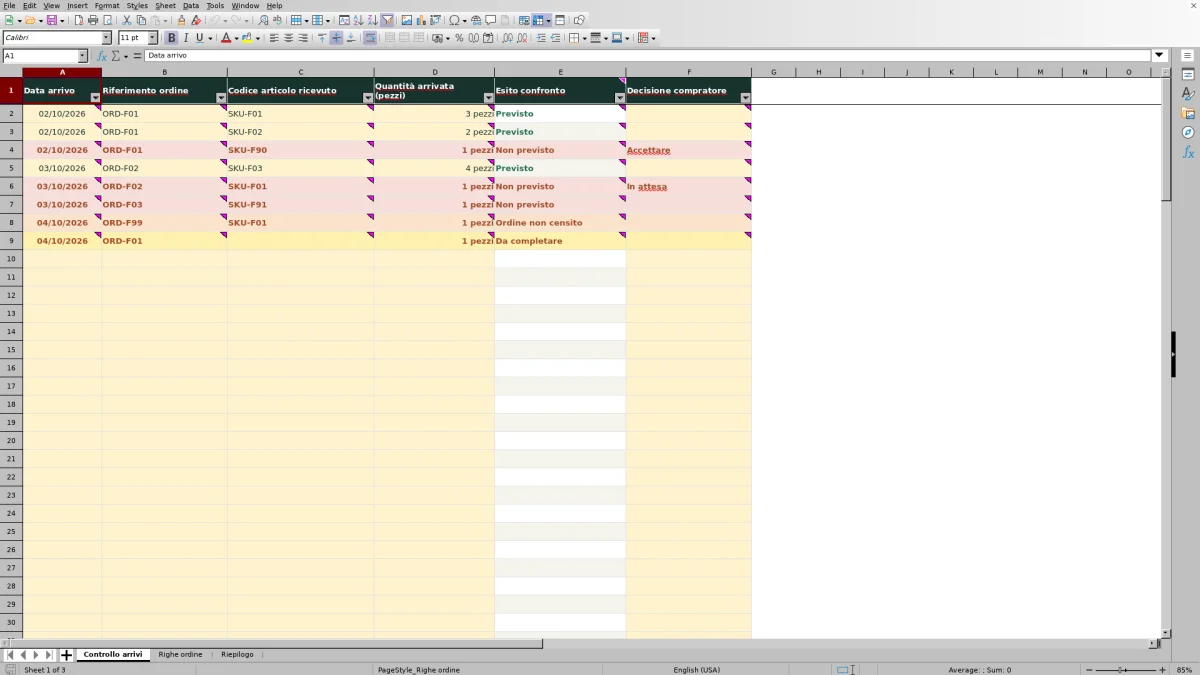
Al ricevimento, un articolo consegnato può non appartenere all’ordine indicato. Il modello Excel di Fogli Magazzino confronta i codici ricevuti con le righe d’ordine inserite e distingue gli articoli non previsti dagli ordini assenti nel registro e dai dati ancora da completare.
Usalo per individuare le righe da sottoporre al compratore e annotare la sua decisione. Il controllo riguarda la coppia ordine e codice articolo: non confronta le quantità ordinate con quelle arrivate e non aggiorna le giacenze.
Quando usare questo modello
- Individui i codici ricevuti che non risultano nell’ordine indicato.
- Distingui un articolo non previsto da un ordine non ancora censito.
- Ritrovi le righe non previste ancora prive di una decisione conclusiva.
- Mantieni dati di arrivo e valutazione del compratore sulla stessa riga.
Che cosa contiene il file
Come usare il modello
1. Sostituisci i dati fittizi e prepara gli ordini
Prima dell’uso, elimina o sostituisci i dati di esempio, comprese le decisioni già compilate, senza cancellare le formule. In Righe ordine inserisci Riferimento ordine, Codice articolo previsto e Quantità ordinata (pezzi). Mantieni una sola riga per ogni coppia ordine e codice, consolidando eventuali duplicati.
2. Registra ciò che è arrivato
In Controllo arrivi compila Data arrivo, Riferimento ordine, Codice articolo ricevuto e Quantità arrivata (pezzi). Usa date nel formato gg/mm/aaaa e codici coerenti con quelli degli ordini, senza spazi iniziali o finali. Lascia invariata la colonna Esito confronto, che contiene le formule.
3. Separa le righe da verificare
Usa il filtro di Esito confronto per esaminare le eccezioni. Completa prima le righe con dati mancanti e verifica gli ordini non censiti; per gli articoli non previsti, controlla il riferimento d’ordine e il codice prima di chiedere una decisione al compratore.
4. Annota la decisione e consulta i conteggi
Nel campo Decisione compratore scegli In attesa, Accettare o Rifiutare in base alla valutazione ricevuta. Consulta poi Riepilogo per vedere quante righe restano da esaminare. La scelta registra una valutazione interna: non avvia accettazioni, resi o altre operazioni.
Leggere l’esito prima di contestare la consegna
L’esito descrive la corrispondenza con i dati presenti nel file, non certifica da solo un errore del fornitore. La formula controlla prima la completezza dei dati di arrivo, poi l’esistenza dell’ordine e infine la presenza del codice in quell’ordine.
- Da completare: manca almeno uno tra data, riferimento ordine, codice ricevuto e quantità arrivata. Recupera il dato prima di interpretare la consegna.
- Ordine non censito: il riferimento non compare in Righe ordine. Verifica se devi trascrivere l’ordine oppure correggere il riferimento dell’arrivo.
- Non previsto: l’ordine esiste, ma non contiene quel codice. Ricontrolla i documenti e sottoponi il caso al compratore.
- Previsto: la coppia ordine e codice è presente. Questo esito non conferma che la quantità consegnata sia corretta.
Se tutti e quattro i dati di arrivo sono vuoti, anche l’esito resta vuoto. Una decisione inserita da sola non rende completa la riga.
Esempio pratico: codice previsto e articolo aggiuntivo
Esempio interamente fittizio. Nell’ordine ORD-F01 sono registrati 10 pezzi del codice SKU-F01 e nessuna riga per SKU-F90. SKU significa Stock Keeping Unit, cioè codice identificativo dell’articolo. Supponiamo di registrare due arrivi completi, entrambi datati 02/10/2026 e riferiti a ORD-F01.
- Arrivano 3 pezzi di SKU-F01: la coppia ordine e codice esiste, quindi l’esito è Previsto. Puoi proseguire con gli altri controlli di ricevimento previsti dalla tua procedura, ma devi valutare separatamente la quantità.
- Arriva 1 pezzo di SKU-F90: l’ordine esiste, ma il codice non vi compare, quindi l’esito è Non previsto. Verifica il codice e chiedi al compratore come trattare l’articolo.
Considerando soltanto queste due righe, il conteggio è una riga prevista e una non prevista, non quattro pezzi. Il file non calcola i 7 pezzi di differenza tra i 10 ordinati e i 3 arrivati per SKU-F01, né stabilisce se siano ancora da consegnare: per questa decisione serve un controllo separato delle quantità e degli eventuali arrivi precedenti.
Portare al compratore i casi ancora aperti
Per preparare la verifica, filtra Esito confronto su Non previsto e osserva Decisione compratore. Le righe vuote o con In attesa richiedono ancora una decisione conclusiva. Comunica al compratore almeno riferimento d’ordine, codice e quantità ricevuta; la comunicazione va svolta fuori dal file.
L’indicatore Non previsti senza decisione conta le righe Non previsto che non riportano né Accettare né Rifiutare. Comprende quindi anche In attesa: annotare che il caso è aperto non lo toglie dal conteggio delle decisioni da concludere.
Quando il compratore decide, aggiorna la relativa cella. Il file conserva l’esito del confronto: accettare un articolo non previsto non lo trasforma in un articolo presente nell’ordine. L’eventuale gestione fisica della merce e le operazioni successive restano esterne al registro.
Usare il riepilogo senza confondere righe e pezzi
Gli indicatori di Riepilogo contano righe, non pezzi. Una riga con 20 pezzi pesa quanto una riga con 1 pezzo. Anche Ordini da verificare conta gli arrivi con esito Ordine non censito, non il numero di riferimenti d’ordine distinti: due arrivi dello stesso ordine assente producono due righe da verificare.
Usa Righe incomplete per individuare registrazioni da completare e Decisioni senza dati di arrivo per trovare decisioni compilate su righe con esito vuoto. Quest’ultimo indicatore non comprende tutte le righe parziali: se alcuni dati sono presenti, l’esito è Da completare.
I conteggi considerano tutte le 100 righe predisposte. Il filtro del registro non restringe questi indicatori e Data di riferimento non seleziona un periodo. Prima di presentare i risultati come controllo di una giornata, verifica quindi quali arrivi sono effettivamente contenuti nel file.
Errori e soluzioni nella compilazione
Se un risultato non torna, controlla prima i dati di partenza invece di sostituire l’esito calcolato. Un riferimento d’ordine errato può far apparire un ordine non censito oppure associare il codice all’ordine sbagliato.
- Codici scritti in modo diverso: usa la stessa convenzione nei due registri. Evita spazi iniziali o finali e i caratteri jolly *, ? e ~, che possono alterare il confronto.
- Coppie duplicate in Righe ordine: consolida le righe relative allo stesso ordine e codice dopo aver verificato la quantità da mantenere. Il modello include una convalida per l’unicità della coppia e una segnalazione arancione per duplicati o quantità non valide.
- Dati incollati da altri documenti: ricontrolla codici, date e quantità. L’incolla può aggirare le convalide; la loro presenza non garantisce che tutti i dati inseriti siano corretti.
- Decisione rimasta da una registrazione precedente: se riutilizzi una riga, controlla anche Decisione compratore. Una vecchia scelta non deve essere attribuita al nuovo arrivo.
Le quantità sono espresse in pezzi e hanno convalide per numeri interi. Il registro non prevede una conversione tra pezzi, colli o altre unità: trascrivi la quantità nell’unità richiesta, verificandola sul documento di arrivo.
Capienza e limiti da considerare prima dell’uso
Il modello è predisposto per 100 righe per registro, dalla riga 2 alla 101. Il confronto cerca gli ordini in questo intervallo e il riepilogo legge gli arrivi nello stesso limite. Scrivere alla riga 102 non basta per estendere il controllo: non considerare i nuovi dati coperti dalle formule già presenti.
Se il volume supera la capienza, valuta una copia separata con un perimetro chiaro e le relative righe d’ordine, oppure un adattamento del modello che aggiorni anche formule, filtri e convalide. Conserva una copia datata prima di sostituire dati utili a ricostruire un controllo precedente.
Il file serve al ricevimento: non gestisce giacenze, ubicazioni, prelievi o spedizioni e non attesta la disponibilità fisica degli articoli. I campi per ordine e decisione non costituiscono un collegamento con altri sistemi. Non usare quindi il registro come prova di un aggiornamento del magazzino o dell’esecuzione di un reso.
Confronto con un foglio di calcolo vuoto
La scelta dipende dal controllo che devi svolgere. Questo modello offre una struttura già definita per verificare ordine e codice; un foglio vuoto permette di impostare un registro diverso, ma richiede di costruire le regole di confronto e di conteggio.
| Metodo | Preparazione | Controllo ordine e codice | Decisioni e conteggi | Adattamento |
|---|---|---|---|---|
| Modello Excel Fogli Magazzino | Campi, filtri e convalide già predisposti; dati fittizi da sostituire. | Formule presenti per 100 righe di arrivi e ricerca su 100 righe d’ordine. | Tre scelte per il compratore e sei indicatori sulle righe. | Per superare la capienza o confrontare le quantità occorre modificare la struttura. |
| Foglio di calcolo vuoto | Campi e regole da definire in base alla procedura. | Confronto da svolgere manualmente oppure con formule da impostare. | Decisioni e riepiloghi da organizzare. | Struttura da progettare secondo il numero di righe e i controlli richiesti. |
Scegli il modello se il tuo compito è individuare i codici non presenti nell’ordine e annotare la valutazione del compratore entro gli intervalli predisposti. Se devi controllare consegne parziali, residui o eccedenze, serve un registro diverso o un’estensione verificata: la presenza delle quantità in questo file non equivale al loro confronto automatico.
Domande frequenti
Lo stesso codice può essere previsto per un ordine e non previsto per un altro?
Sì. Il confronto usa insieme riferimento d’ordine e codice articolo. La presenza del codice in un ordine diverso non basta: se l’ordine dell’arrivo è censito ma non contiene quel codice, l’esito è Non previsto.
Il confronto distingue maiuscole e minuscole?
No, il confronto non distingue maiuscole e minuscole. Mantieni comunque una scrittura uniforme per rendere il registro leggibile e non usare la sola differenza tra lettere maiuscole e minuscole per identificare articoli diversi.
Posso registrare più arrivi dello stesso articolo sullo stesso ordine?
Puoi registrare gli arrivi su righe separate: ciascuna riga viene confrontata con la coppia ordine e codice. Il riepilogo conterà ogni riga e il file non sommerà le quantità ricevute per confrontarle con il totale ordinato. La regola di unicità della coppia riguarda Righe ordine, non un consolidamento automatico degli arrivi.
Le formule sono protette da modifiche accidentali?
No. La colonna Esito confronto contiene formule senza blocco tecnico. Non scrivere nelle celle da E2 a E101 di Controllo arrivi e limita l’incolla ai campi da compilare. Se sovrascrivi una formula, ripristinala da una copia integra prima di usare il relativo risultato.
Come posso controllare il riepilogo con gli esempi iniziali?
Prima di sostituire i dati fittizi, dopo il ricalcolo i valori attesi in Riepilogo, da B4 a B9, sono rispettivamente 3, 3, 1, 1, 2 e 0. Corrispondono a righe previste, non previste, ordini da verificare, righe incomplete, non previsti senza decisione e decisioni senza dati di arrivo. È un riferimento per il solo esempio iniziale, non una verifica dei dati reali che inserirai.
Aree editoriali

Irene ValdieriScorte e inventari
Conosci questa area editoriale →
Dario SormaniFlussi e organizzazione
Conosci questa area editoriale →