Al ricevimento, il codice sull’etichetta di un collo può essere diverso da quello dichiarato. Questo modello Excel di Fogli Magazzino confronta i due valori inseriti e permette di individuare i colli da verificare o da rietichettare, in base alla decisione registrata dall’operatore.
La regola di lavoro è una riga per ogni collo arrivato, identificato dal riferimento del ricevimento e dall’identificativo del collo. Il file controlla la corrispondenza dei codici: non conta la merce contenuta e non stabilisce quale codice sia corretto.
Quando usare questo modello
- Individua le differenze tra codice dichiarato e codice rilevato.
- Distingue i dati mancanti dalle non corrispondenze.
- Separa i colli da verificare da quelli già destinati alla rietichettatura.
- Consulta i conteggi degli esiti e delle azioni senza ricontare le righe a mano.
Che cosa contiene il file
Come usare il modello
1. Prepara il file per i dati reali
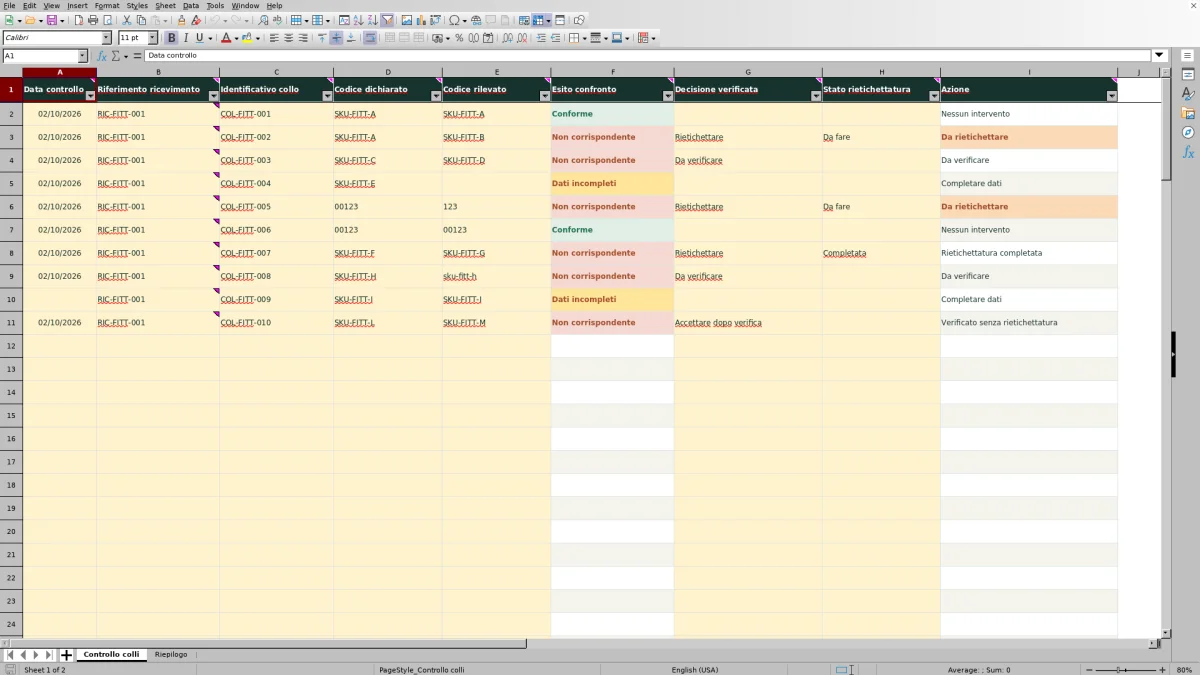
Nel foglio Controllo colli, le righe dalla 2 alla 11 contengono esempi fittizi. Cancella solo i valori nelle colonne A:E e G:H, lasciando intatte F e I. Le celle modificabili sono color crema; le colonne con formule sono evidenziate ma non bloccate. Sono predisposte 100 righe, dalla 2 alla 101.
2. Registra ogni collo ricevuto
Compila Data controllo, Riferimento ricevimento, Identificativo collo, Codice dichiarato e Codice rilevato. Usa la data nel formato gg/mm/aaaa e riporta i codici come sono, senza eliminare spazi o zeri iniziali. Associa ciascun collo alla coppia riferimento del ricevimento–identificativo del collo, evitando di registrarlo due volte.
3. Leggi l’esito prima di decidere
Esito confronto restituisce Conforme se i codici coincidono esattamente, Non corrispondente se differiscono e Dati incompleti se manca almeno uno dei primi cinque campi. Completa prima i dati mancanti. Per una differenza, controlla il collo e i riferimenti disponibili: la non corrispondenza non autorizza da sola la rietichettatura.
4. Registra la decisione e segui l’intervento
In Decisione verificata puoi scegliere Da verificare, Rietichettare oppure Accettare dopo verifica. Le ultime due opzioni richiedono una decisione manuale dopo il controllo. Per costruire la coda di lavoro, filtra Azione su Da rietichettare. Imposta Stato rietichettatura su Completata soltanto dopo l’effettivo intervento.
5. Controlla il quadro complessivo
Apri Riepilogo per leggere quanti colli risultano conformi, non corrispondenti o con dati incompleti e quanti ricadono nelle azioni riepilogate. I conteggi coprono le righe predisposte e non si limitano alle righe visibili dopo un filtro. Usali per distinguere le verifiche ancora aperte dagli interventi conclusi.
Quando due codici sono davvero uguali per il file
Il confronto serve a rilevare differenze nella trascrizione dei codici, anche quando a prima vista sembrano equivalenti. La formula usa EXACT: confronta i due testi senza uniformare maiuscole, spazi o zeri iniziali. Le colonne da B a E sono predisposte come testo.
In un esempio fittizio, 00123 e 123 producono Non corrispondente; lo stesso accade per ART-A e art-a. Il risultato significa che i valori inseriti non sono identici, non che il collo contenga necessariamente un articolo sbagliato. La prossima azione è verificare il significato della differenza alla fonte.
Non uniformare i codici per farli coincidere: potresti cancellare proprio l’informazione che devi controllare. Se scopri un errore di trascrizione, correggi il dato sulla base della verifica, non sulla sola necessità di ottenere Conforme.
Dalla differenza alla decisione operativa
Un collo non corrispondente non entra automaticamente tra quelli da rietichettare. Se Decisione verificata è vuota o contiene Da verificare, Azione resta Da verificare. Solo la scelta Rietichettare lo porta nella coda Da rietichettare, finché Stato rietichettatura non diventa Completata.
La scelta Accettare dopo verifica restituisce invece Verificato senza rietichettatura. Questa dicitura deriva dal valore selezionato: non prova che una verifica sia stata eseguita. Devi usarla soltanto dopo aver svolto il controllo previsto dalla tua procedura.
L’esito del confronto ha precedenza sulle scelte operative. Una riga incompleta restituisce Completare dati; una riga conforme restituisce Nessun intervento, anche se sono presenti valori nei campi della decisione o dello stato. Prima di interpretare un’azione inattesa, controlla quindi l’esito e la completezza della riga.
Esempio pratico: chiudere una rietichettatura
Esempio interamente fittizio. Il 02/10/2026 arriva il collo COL-DEMO-02 del ricevimento RIC-DEMO-01. Inserisci tutti i primi cinque campi: il Codice dichiarato è 00123 e il Codice rilevato è 123. Il risultato è Non corrispondente, perché gli zeri iniziali fanno parte del codice. Senza una decisione registrata, Azione indica Da verificare.
Supponiamo che il controllo manuale confermi la necessità di sostituire l’etichetta. Seleziona Rietichettare in Decisione verificata e Da fare in Stato rietichettatura: Azione diventa Da rietichettare. Il collo è ora individuabile con il filtro della coda operativa.
Dopo aver sostituito l’etichetta, seleziona Completata. Azione passa a Rietichettatura completata, mentre Esito confronto resta Non corrispondente se i codici registrati rimangono 00123 e 123. Non è una contraddizione: l’esito descrive i valori registrati, l’azione descrive l’avanzamento dichiarato. Per considerare concluso l’intervento, leggi lo stato operativo senza aspettarti che la formula modifichi i codici.
Leggere i conteggi senza confondere esiti e attività aperte
Nel foglio Riepilogo, Colli inseriti somma le righe classificate come Conforme, Non corrispondente e Dati incompleti. Include quindi anche le registrazioni avviate ma non ancora complete. Non rappresenta la quantità di merce contenuta nei colli né un conteggio dei soli controlli conclusi.
I conteggi operativi distinguono Da rietichettare, Da verificare, Rietichettatura completata e Verificato senza rietichettatura. Non sommare questi valori al totale degli esiti: sono un’altra lettura delle stesse righe. Per esempio, un collo può essere contemporaneamente Non corrispondente come esito e Rietichettatura completata come azione.
Il riepilogo conta le righe, non identifica i duplicati. Se registri due volte lo stesso collo, entrambe le righe contribuiscono ai conteggi. Inoltre, il filtro del registro non cambia i totali: per lavorare su un singolo ricevimento consulta le righe filtrate, senza attribuire a quel ricevimento i conteggi complessivi.
Errori frequenti e rimedi
- Dati incompleti nonostante i due codici siano presenti: controlla anche Data controllo, Riferimento ricevimento e Identificativo collo. Il confronto richiede tutti i primi cinque campi.
- Codici apparentemente uguali ma esito Non corrispondente: verifica maiuscole, spazi e zeri iniziali. Non rimuovere differenze prima di averne chiarito l’origine.
- Stato Completata ma Azione ancora Da verificare: per una riga non corrispondente, lo stato di completamento viene considerato nel percorso Rietichettare. Controlla la decisione registrata e correggila solo se riflette l’attività realmente svolta.
- Esito o azione mancanti su una riga compilata: controlla che le formule in F e I non siano state cancellate o sostituite. Il foglio non è protetto; ripristina le formule da una copia integra del modello prima di usare il risultato.
Una riga completamente vuota resta senza esito e senza azione. Se invece compili soltanto la decisione o lo stato, la riga viene segnalata come incompleta: non è ancora una registrazione utilizzabile per il confronto.
Capacità del modello e confini del controllo
Le formule, le convalide di inserimento e il filtro sono predisposti fino alla riga 101. Anche il riepilogo legge soltanto le righe dalla 2 alla 101. Inserire un collo sotto questo intervallo non basta a includerlo nei calcoli: per un uso oltre le 100 righe occorre estendere e controllare tutti gli intervalli interessati, oppure gestire un altro gruppo di ricevimenti in una copia separata.
Il file non sceglie il codice corretto, non esegue la verifica fisica e non certifica il contenuto del collo. Conforme significa soltanto che i codici inseriti coincidono, con i dati richiesti presenti. Non è un giudizio sulla quantità, sull’integrità o sull’accettabilità complessiva della merce.
I campi per i codici e i riferimenti non dimostrano un collegamento con lettori di codici o altri sistemi. Il modello documentato registra valori e decisioni nel foglio di calcolo; non va presentato come un’integrazione automatica del ricevimento.
Confronto con un foglio di calcolo vuoto
La scelta dipende da quanto vuoi predisporre prima di iniziare. Questo modello offre una struttura già definita per il controllo delle etichette; un foglio vuoto permette di costruire un registro diverso, ma richiede di impostare e verificare campi, formule e regole operative.
| Metodo | Preparazione | Confronto dei codici | Attività da svolgere | Conteggi e capacità |
|---|---|---|---|---|
| Questo modello Excel | Campi e scelte operative già predisposti; esempi da rimuovere. | Confronto esatto automatico dei valori inseriti. | Azione calcolata dalle decisioni manuali e filtrabile. | Riepilogo già impostato su 100 righe. |
| Foglio di calcolo vuoto | Struttura da progettare in base alla procedura. | Controllo manuale oppure formula da costruire e verificare. | Stati, regole e filtri da impostare. | Conteggi e intervalli da definire. |
Il modello è una scelta coerente se ti serve questo specifico flusso: confronto esatto, decisione manuale e monitoraggio della rietichettatura. Un foglio vuoto può essere più adatto quando la procedura richiede dati o passaggi diversi. In entrambi i casi, la correttezza dei dati inseriti e la decisione sul collo restano responsabilità dell’operatore.
Domande frequenti
Posso registrare più colli dello stesso ricevimento?
Sì. Ripeti il valore di Riferimento ricevimento su una riga per ciascun collo e inserisci il relativo Identificativo collo. La coppia dei due riferimenti identifica il record operativo. Non usare una sola riga per più colli e non interpretare il totale come quantità di articoli contenuti.
Il modello stampa le nuove etichette?
Non è documentata una funzione di generazione o stampa delle etichette. Il modello permette di individuare i colli da rietichettare e di registrare il completamento dichiarato dell’intervento; la preparazione e l’applicazione della nuova etichetta restano attività esterne al file.
Come torno a vedere anche i colli già completati?
Rimuovi il filtro Da rietichettare dalla colonna Azione oppure seleziona Rietichettatura completata. Il filtro nasconde le righe che non rispettano la scelta, ma non le cancella. Puoi così passare dalla coda aperta agli interventi registrati come conclusi.
Devo lasciare i dati dimostrativi nel file?
No, non nel registro operativo: gli esempi fittizi delle righe 2–11 contribuirebbero ai conteggi. Prima di iniziare, cancella i loro valori solo in A:E e G:H, conservando le formule in F e I. Se vuoi consultarli in seguito, conserva separatamente una copia originale del modello.
Il file conserva automaticamente lo storico delle modifiche?
Il modello documentato non include uno storico automatico delle modifiche. Prima di correggere registrazioni già utilizzate, puoi conservare una copia datata secondo la tua procedura interna. La copia conserva una versione del file, ma non sostituisce un registro automatico di chi ha modificato ogni campo e quando.
Aree editoriali

Irene ValdieriScorte e inventari
Conosci questa area editoriale →
Dario SormaniFlussi e organizzazione
Conosci questa area editoriale →