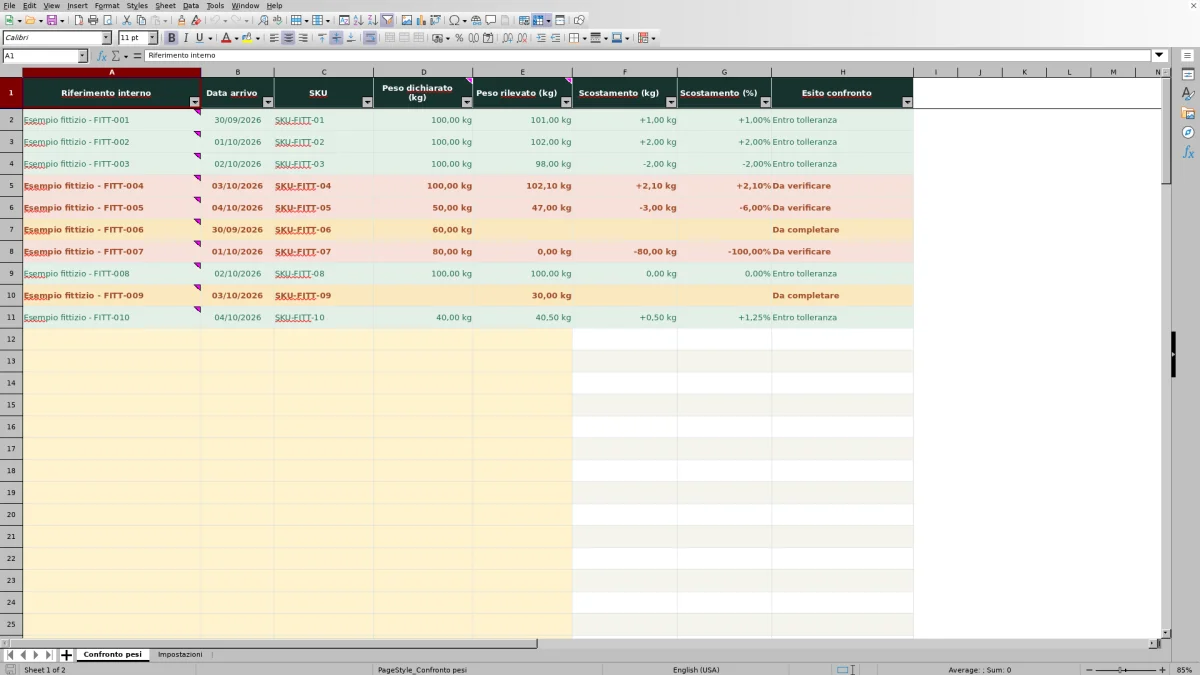
Al ricevimento, il peso rilevato può differire da quello indicato nel documento. Il modello Excel di Fogli Magazzino ti aiuta a confrontare i due valori in kg, leggere lo scostamento e individuare le righe che superano una tolleranza configurabile.
Registra una riga documentale per un singolo SKU, cioè il codice identificativo dell’articolo, e un arrivo effettivo. Il file calcola la differenza in kg e in percentuale: l’esito orienta il controllo, ma non accerta la causa dello scostamento né decide l’accettazione della merce.
Quando usare questo modello
- Individui le righe fuori soglia da ricontrollare al ricevimento.
- Distingui un peso rilevato maggiore da uno minore del dichiarato.
- Separi i confronti incompleti dagli scostamenti da verificare.
- Leggi la quota di righe fuori tolleranza sui confronti completati.
Che cosa contiene il file
Come usare il modello
1. Prepara il registro per i dati reali
Conserva una copia del modello con gli esempi. Nel foglio Confronto pesi cancella soltanto A2:E11 e lascia intatte le formule nelle colonne F:H. Imposta A2:A11 sul formato Generale per togliere l’etichetta dimostrativa dai nuovi riferimenti. Le righe dalla 12 alla 101 sono già predisposte per altri inserimenti.
2. Imposta la soglia di confronto
Nel foglio Impostazioni inserisci in B2, accanto a Tolleranza assoluta (kg), una soglia numerica non negativa. Il valore iniziale di 2,00 kg è dimostrativo, non normativo: scegli la soglia prevista dalla tua procedura di ricevimento. La stessa impostazione vale per tutte le righe.
3. Inserisci riferimenti e pesi confrontabili
In Confronto pesi compila Riferimento interno, Data arrivo e SKU, usando la data effettiva di arrivo nel formato gg/mm/aaaa. Inserisci poi Peso dichiarato (kg) e Peso rilevato (kg) come numeri. Prima verifica che siano entrambi netti oppure entrambi lordi, riferiti alla stessa quantità e già espressi in kg. Se la base non è confermata, lascia vuoto il peso rilevato e completa il controllo prima di proseguire.
4. Seleziona le righe su cui intervenire
Leggi Esito confronto e usa il filtro della colonna per separare Da verificare da Da completare. Nel primo caso ricontrolla documento e pesata; nel secondo recupera i dati mancanti. Consulta poi gli indicatori in Impostazioni per il quadro complessivo: contano tutte le 100 righe predisposte, anche quelle nascoste dal filtro.
Prima della pesata: confronta la stessa base
Un confronto numericamente corretto può essere poco utile se il documento riporta il peso netto e la bilancia restituisce il lordo. Lo stesso problema si presenta quando un valore riguarda l’intera riga documentale e l’altro soltanto una parte dei colli. Prima di inserire i dati, accerta che i due pesi descrivano la stessa quantità di merce e includano o escludano gli imballaggi nello stesso modo.
La regola operativa è una riga documentale, uno SKU, un arrivo effettivo. Usa Riferimento interno per riconoscere la singola riga da controllare, senza accorpare pesi relativi ad articoli o arrivi diversi. Se una consegna è parziale, non confrontare il peso della sola parte ricevuta con quello dell’intera fornitura senza prima ricondurre i valori alla medesima quantità.
Il file non ha campi dedicati a tara o distinzione netto/lordo: questa verifica resta a carico di chi prepara i dati. Non effettua una conversione automatica da altre unità; i valori inseriti devono essere in kg.
Come applicare la tolleranza senza confonderla con una percentuale
La soglia in Impostazioni!B2 è una tolleranza assoluta in kg. Il confronto considera la grandezza della differenza, indipendentemente dal segno: un’eccedenza e un ammanco dello stesso peso ricevono lo stesso esito rispetto alla soglia.
Con la soglia dimostrativa di 2,00 kg, sia +2,00 kg sia −2,00 kg sono Entro tolleranza: il limite è incluso. Uno scostamento di +2,10 kg o −2,10 kg è invece Da verificare. Con soglia zero, soltanto pesi identici risultano entro tolleranza.
Scostamento (%) serve a leggere la differenza in rapporto al peso dichiarato, ma non determina l’esito. Non inserire quindi una percentuale in B2 pensando di attivare una soglia percentuale. La soglia è unica, non distinta per articolo: modificarla cambia anche gli esiti delle righe già compilate. Prima di applicare un criterio diverso, conserva una copia del registro con la soglia precedente.
Esempio pratico: un peso ricevuto inferiore al dichiarato
Esempio interamente fittizio: la riga FITT-005 riguarda lo SKU-FITT-05, arrivato il 04/10/2026. Il peso dichiarato è 50,00 kg e quello rilevato è 47,00 kg. Per questo esempio si assume che entrambi siano pesi netti della stessa quantità di merce e che la tolleranza sia 2,00 kg.
Lo scostamento è il peso rilevato meno quello dichiarato: 47,00 − 50,00 = −3,00 kg. La percentuale rapporta questa differenza al dichiarato: −3,00 / 50,00 = −6,00%. Il segno negativo indica che sono stati rilevati 3,00 kg in meno; poiché la differenza assoluta supera 2,00 kg, l’esito è Da verificare.
La prossima azione è ricontrollare il peso riportato nel documento, la quantità effettivamente pesata e la base netto/lordo, quindi ripetere la pesata se necessario. Il risultato non dimostra da solo che manchi merce: può segnalare anche una trascrizione errata o due valori non confrontabili. Non usarlo come rettifica automatica delle giacenze.
Errori e soluzioni: cosa fare davanti a un esito incompleto
Gli esiti distinguono problemi diversi. Risolvi prima quelli di compilazione e solo dopo interpreta lo scostamento:
- Da completare: manca almeno un riferimento tra le colonne A:C oppure i due pesi non sono entrambi numerici. Completa i dati e controlla che un peso incollato non sia testo.
- Dati da verificare: il peso dichiarato è zero o negativo, oppure il rilevato è negativo. Controlla documento, segno e trascrizione.
- Impostare tolleranza: con gli altri dati validi, la soglia risulta vuota, testuale o negativa. Correggi Impostazioni!B2.
- Da verificare: la riga è confrontabile, ma lo scostamento supera la soglia. Serve un controllo operativo, non soltanto la compilazione di un campo.
L’incolla può aggirare le convalide previste nel file. Dopo un inserimento massivo controlla date, codici, valori numerici e base di peso. Le formule verificano la presenza dei riferimenti, ma non certificano che un codice o una data siano corretti.
Una cella di scostamento vuota non significa differenza zero: i calcoli restano vuoti quando mancano pesi numerici validi. Viceversa, F e G possono mostrare una differenza anche se manca un riferimento della riga; controlla sempre anche Esito confronto prima di considerarla completa.
Leggere il riepilogo senza perdere di vista le righe escluse
Gli indicatori in Impostazioni contano righe documentali, non kg o colli. Confronti completati somma soltanto le righe Entro tolleranza e Da verificare. Le righe Da completare e quelle con dati o impostazioni da correggere sono conteggiate separatamente.
Quota da verificare divide le righe fuori tolleranza per i confronti completati. Nel caso dimostrativo interamente fittizio, con soglia 2,00 kg, i risultati attesi sono 5 righe entro tolleranza, 3 da verificare e 2 da completare. I confronti completati sono quindi 8 e la quota è 3 / 8 = 37,50%.
Questa percentuale descrive le righe confrontate, non il peso mancante né tutti gli arrivi registrati: le 2 righe incomplete non entrano nel denominatore. Prima di usare la quota per valutare il ricevimento, completa anche quelle righe. Se nessun confronto è completo, la quota resta vuota.
I filtri non modificano questi indicatori. Anche mostrando un solo articolo o un solo esito, il riepilogo continua a considerare l’intervallo completo dalla riga 2 alla 101.
Capienza del registro e limiti del controllo
Il modello contiene 100 righe predisposte. Formule, filtro e intervalli di riepilogo arrivano alla riga 101: scrivere sotto questo limite non garantisce che i nuovi dati entrino nei calcoli o nei conteggi. Se il volume cresce, usa un’altra copia del modello oppure fai adeguare e controllare insieme tutti gli intervalli interessati.
Non sovrascrivere le colonne F:H né le celle degli indicatori. Quando prepari un nuovo registro, elimina soltanto i dati di ingresso e conserva le formule. Il modello non mantiene automaticamente una cronologia delle modifiche; una copia datata aiuta a conservare dati e soglia usati in una determinata sessione di ricevimento.
L’ambito resta il confronto dei pesi. Il file non determina giacenze o disponibilità fisica e non gestisce ubicazioni, prelievi o spedizioni. Entro tolleranza descrive soltanto il risultato rispetto alla soglia scelta: non certifica sicurezza, conformità fiscale o accettabilità della fornitura.
Confronto con un foglio di calcolo vuoto
Se devi registrare confronti ricorrenti con una soglia comune in kg, il modello offre una struttura già predisposta. Un foglio vuoto è un’alternativa realistica quando vuoi progettare criteri diversi, ma richiede di costruire e controllare calcoli, messaggi e riepiloghi.
| Metodo | Preparazione | Criterio di confronto | Riepilogo e capienza | Controllo operativo |
|---|---|---|---|---|
| Modello Excel Fogli Magazzino | Campi, formule ed esiti già predisposti; esempi da sostituire. | Soglia assoluta unica in kg, simmetrica e inclusiva. | Indicatori sulle 100 righe predisposte, indipendenti dai filtri. | Base dei pesi e cause degli scostamenti da verificare separatamente. |
| Foglio di calcolo vuoto | Struttura e formule da creare e controllare. | Regole da definire in base al processo. | Intervalli e riepiloghi da progettare e mantenere. | Base dei pesi e cause degli scostamenti da verificare separatamente. |
Scegli il modello se il suo criterio corrisponde alla procedura che devi applicare. Se servono tolleranze diverse per articolo, soglie percentuali o una gestione più ampia del ricevimento, queste esigenze richiedono un’impostazione diversa: non basta aggiungere dati alle colonne esistenti.
Domande frequenti
Posso inserire zero come peso rilevato?
Sì, la formula ammette un peso rilevato pari a zero, mentre il dichiarato deve essere maggiore di zero. Non usare però zero per indicare una pesata ancora da fare: verrebbe interpretato come un peso effettivamente rilevato e produrrebbe uno scostamento del −100%. Se il dato manca, lascia vuota la cella.
Perché compare ancora “Esempio fittizio” sul mio riferimento?
Nelle celle A2:A11 l’etichetta è aggiunta dal formato numerico, non necessariamente dal testo digitato. Dopo aver sostituito i dati dimostrativi, imposta quelle celle sul formato Generale. Non cancellare le formule in F:H per rimuovere l’etichetta.
Cambiare la data di riferimento aggiorna le date degli arrivi?
No. Data riferimento esempi, in Impostazioni!B3, non sposta le date già presenti. Le date dimostrative sono statiche; per l’uso operativo compila Data arrivo con la data reale di ciascun arrivo, non con quella prevista.
I riferimenti e gli SKU collegano il file al gestionale?
No: la presenza di questi campi serve a identificare le righe, ma non dimostra un’integrazione. Il modello non documenta un collegamento al gestionale o a un WMS, cioè un sistema software di gestione del magazzino. Non presumere importazioni, sincronizzazioni o aggiornamenti automatici delle scorte.
Come posso orientarmi al primo avvio con i dati dimostrativi?
Prima di sostituirli, puoi usare gli esempi fittizi per confrontare i valori mostrati dagli indicatori con i risultati attesi riportati in Impostazioni, mantenendo la soglia dimostrativa di 2,00 kg. Sono risultati attesi di esempio, non una prova di verifica umana del tuo file. Se non coincidono, controlla soglia, dati, formule e ricalcolo prima di usare il registro operativo.
Aree editoriali

Irene ValdieriScorte e inventari
Conosci questa area editoriale →
Dario SormaniFlussi e organizzazione
Conosci questa area editoriale →