Al ricevimento di una consegna, confronta il codice del sigillo atteso con quello osservato e registra le condizioni del sigillo. Questo modello Excel per il registro sigilli raccoglie i dati e distingue anomalie, verifiche incomplete e risultati conformi secondo le regole del file.
Il modello prevede 100 ricevimenti, con un solo sigillo per riga, e permette di annotare stato e data della presa in carico. Il confronto aiuta a individuare i casi da esaminare, ma non autorizza la presa in carico e non sostituisce l’osservazione sul posto.
Quando usare questo modello
- Individua differenze tra codice atteso e codice osservato.
- Distingue anomalie già rilevate da verifiche ancora incomplete.
- Segnala incoerenze tra stato e data della presa in carico.
- Evidenzia le attese che superano la soglia interna scelta.
Che cosa contiene il file
Come usare il modello
1. Prepara il registro per i dati reali
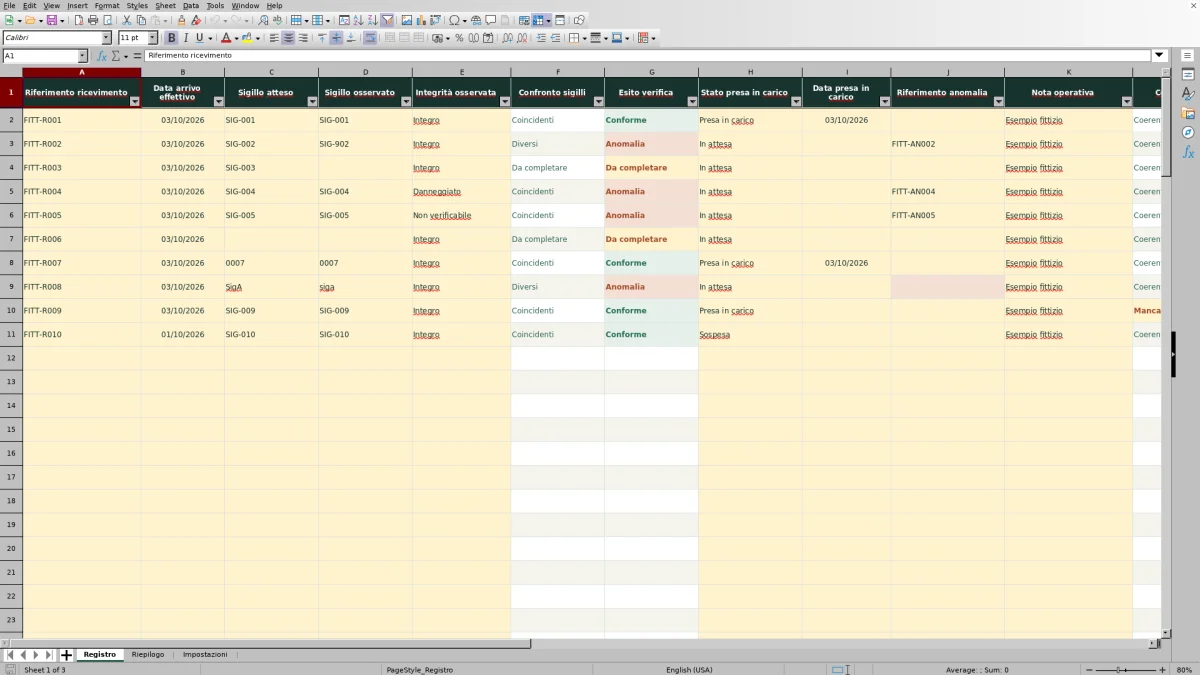
Nel foglio Registro, le righe 2–11 contengono dieci esempi interamente fittizi. Cancella soltanto i dati inseriti nelle colonne A–E e H–K, conservando le formule nelle colonne F, G, L e M. Il modello è predisposto per le righe 2–101: non eliminare intere righe per rimuovere gli esempi.
2. Imposta la soglia di attesa
In Impostazioni, modifica B2 se la soglia iniziale di 2 giorni non corrisponde alla priorità interna che vuoi usare. Sono ammessi numeri interi da 0 a 365. La segnalazione riguarda soltanto le attese superiori alla soglia, non quelle uguali.
3. Registra il ricevimento e il sigillo
Compila Riferimento ricevimento con un identificativo univoco e Data arrivo effettivo con una data non futura, nel formato gg/mm/aaaa. Inserisci Sigillo atteso e Sigillo osservato, poi scegli Integrità osservata tra Integro, Danneggiato e Non verificabile. Usa una riga per un ricevimento con un solo sigillo.
4. Leggi l’esito e annota il seguito operativo
Consulta Confronto sigilli ed Esito verifica senza sovrascriverli. Se compare Anomalia, ricontrolla quanto rilevato e compila Riferimento anomalia con un riferimento interno, senza dati personali. Usa Nota operativa per descrivere il seguito previsto: il file non registra automaticamente la risoluzione dell’anomalia.
5. Aggiorna la presa in carico e controlla le priorità
Seleziona Stato presa in carico tra In attesa, Presa in carico e Sospesa. Quando registri la presa in carico, inserisci anche la data effettiva e leggi Controllo registrazione. Consulta quindi Riepilogo per individuare anomalie, dati mancanti e attese oltre soglia. Stato e data sono registrazioni manuali, non decisioni del modello.
Come interpretare il confronto e l’esito della verifica
Due codici uguali non bastano a escludere un’anomalia: occorre leggere anche la condizione del sigillo. Confronto sigilli restituisce Coincidenti quando i testi sono identici, Diversi quando differiscono e Da completare quando manca almeno uno dei due codici.
Esito verifica combina quel confronto con Integrità osservata. Riporta Anomalia se i codici sono diversi oppure se il sigillo è Danneggiato o Non verificabile. In assenza di queste condizioni, segnala Da completare quando manca un codice o l’integrità; con codici coincidenti e integrità Integro restituisce Conforme.
L’anomalia ha precedenza sui dati mancanti: un sigillo danneggiato produce Anomalia anche se il codice osservato non è stato inserito. Completa comunque le informazioni disponibili. Conforme descrive soltanto il risultato delle regole applicate ai dati registrati: non certifica il contenuto della consegna né autorizza la presa in carico.
Esempio pratico: sigillo diverso e attesa oltre soglia
Esempio interamente fittizio: il ricevimento FITT-R002 arriva il 03/10/2026. Il sigillo atteso è SIG-002, quello osservato è SIG-902 e l’integrità è Integro. Lo stato registrato è In attesa, senza data di presa in carico, e il riferimento dell’anomalia è FITT-AN002.
Il confronto restituisce Diversi e l’esito diventa Anomalia: il sigillo appare integro, ma il codice non coincide con quello atteso. La prossima azione è ricontrollare la lettura e il riferimento atteso, quindi annotare il seguito operativo senza modificare il codice osservato solo per ottenere una coincidenza.
Supponendo che la data corrente sia il 06/10/2026, sono trascorsi 3 giorni dall’arrivo. Con una soglia di 2 giorni, questo ricevimento rientra nelle Attese oltre soglia perché 3 è maggiore di 2. Il valore indica una priorità da riesaminare, non dimostra che l’anomalia sia stata risolta o che la merce possa essere presa in carico. Al 05/10/2026, con 2 giorni trascorsi, non sarebbe ancora oltre soglia.
Presa in carico: separare l’evento dalla verifica del sigillo
Dopo aver seguito la procedura interna applicabile, registra l’evento effettivo in Stato presa in carico e Data presa in carico. Il file mantiene distinti l’esito sul sigillo e la coerenza della registrazione: una riga può avere Esito verifica pari ad Anomalia e Controllo registrazione pari a Coerente.
- Con Presa in carico e data vuota compare Manca data presa in carico.
- Con una data di presa in carico precedente all’arrivo compare Date incoerenti.
- Con In attesa o Sospesa e una data di presa in carico compilata compare Data senza presa in carico.
- Se mancano la data di arrivo o lo stato, il controllo restituisce Da completare, purché il riferimento del ricevimento sia presente.
Coerente non significa verifica completa: riguarda la relazione tra arrivo, stato e data di presa in carico. Inoltre, selezionare Presa in carico fa cessare il calcolo dell’attesa anche quando manca la relativa data. Per questo devi leggere il controllo della registrazione insieme al dato sull’attesa, senza interpretare una cella vuota come conferma di chiusura corretta.
Usare il riepilogo per scegliere cosa ricontrollare
Nel foglio Riepilogo, Anomalie senza riferimento individua i casi con esito Anomalia ma senza Riferimento anomalia. Parti da questi se devi collegare la segnalazione a un riferimento interno. Verifiche da completare conta invece gli esiti Da completare: non include i casi già classificati come Anomalia, anche quando mancano altre informazioni.
Prese in carico registrate coerentemente conta soltanto le righe con stato Presa in carico e controllo Coerente. Non è un conteggio dei sigilli conformi. Gli indicatori possono sovrapporsi: uno stesso ricevimento può essere un’anomalia e una presa in carico registrata coerentemente, quindi non sommarli come categorie separate.
Attese oltre soglia considera i giorni trascorsi dall’arrivo per gli stati In attesa e Sospesa. Sono giorni di calendario, non giorni lavorativi. Il riepilogo copre tutte le righe 2–101, indipendentemente dai filtri applicati in Registro: restringere le righe visibili non restringe questi conteggi.
Errori frequenti e rimedi senza alterare le formule
Se due sigilli sembrano uguali ma il confronto restituisce Diversi, controlla maiuscole, minuscole e spazi. Il modello non corregge automaticamente il testo. Modifica un valore soltanto dopo aver verificato che si tratti di un errore di trascrizione, non per eliminare la segnalazione.
Se una riga compilata non mostra risultati, verifica prima Riferimento ricevimento: senza questo dato, le quattro colonne calcolate restano vuote e la riga non viene inclusa nel conteggio dei ricevimenti registrati. La convalida del riferimento richiede inoltre che non sia duplicato nell’intervallo predisposto.
Evita di incollare sulle colonne calcolate. La convalida impedisce la digitazione ordinaria nelle formule, ma l’incolla può aggirarla e il foglio non è protetto. Se una formula è stata sovrascritta, ripristinala da una copia integra del modello prima di usare i risultati.
Le evidenziazioni richiamano anomalie e riferimenti mancanti in rosso-bruno, dati incompleti in giallo e attese oltre soglia in arancione. Leggi sempre anche il testo: il colore da solo non spiega quale dato correggere.
Perimetro operativo e limiti da considerare
Il modello è predisposto per un ricevimento e un solo sigillo per riga. I ricevimenti con più sigilli sono esclusi dall’ambito previsto: dividerli arbitrariamente in più righe cambierebbe il significato dei conteggi dei ricevimenti.
La capacità predisposta è di 100 ricevimenti. Formule, convalide, filtro e riepilogo fanno riferimento alle righe 2–101; scrivere sotto questo intervallo non estende automaticamente la struttura esistente. Per proseguire senza modificarla, puoi usare una nuova copia, tenendo presente che ogni copia avrà il proprio riepilogo.
Riferimento anomalia è un campo da compilare, non un collegamento automatico a un sistema esterno. Il file non effettua scansioni o sincronizzazioni e non misura la risoluzione delle anomalie. È un registro operativo dei dati inseriti, non una certificazione delle condizioni della consegna.
Confronto con un foglio di calcolo vuoto
La scelta dipende da quanto il processo coincide con il perimetro del modello. Se registri ricevimenti con un solo sigillo e ti servono questi controlli, trovi una struttura già impostata. Un foglio vuoto lascia invece libera la progettazione, ma richiede di definire campi, regole e conteggi.
| Metodo | Preparazione | Controlli sui dati | Lettura delle priorità | Adattamento del perimetro |
|---|---|---|---|---|
| Questo modello Excel | Campi e formule predisposti per 100 ricevimenti. | Confronto dei sigilli, esito e controllo della registrazione già presenti. | Conteggi operativi e attese oltre una soglia modificabile. | Un solo sigillo per ricevimento; estensioni della struttura da verificare. |
| Foglio di calcolo vuoto | Campi, intervalli e modalità di compilazione da definire. | Controlli manuali oppure formule e convalide da costruire. | Riepiloghi e criteri di priorità da impostare. | Struttura libera, con regole da progettare e verificare. |
Il modello non elimina il lavoro di osservazione e registrazione. Se il tuo processo richiede più sigilli per ricevimento o funzioni automatiche non presenti, conviene progettare una struttura adatta invece di forzare questo registro.
Domande frequenti
I codici dei sigilli mantengono gli zeri iniziali?
Sì. Le colonne Sigillo atteso e Sigillo osservato sono predisposte come testo per conservare gli zeri iniziali. Inserisci il codice completo così come rilevato e, se incolli dati da un’altra fonte, controlla che gli zeri non siano già stati persi prima dell’inserimento.
Posso cambiare le voci degli elenchi di integrità e presa in carico?
Non rinominare le voci in Impostazioni: le formule usano quei testi per classificare le righe. Il parametro previsto per la modifica operativa è Soglia attesa (giorni), nella cella B2. Cambiare le etichette degli stati richiederebbe anche una revisione delle formule interessate.
Quali date posso inserire per arrivo e presa in carico?
Inserisci date effettive nel formato gg/mm/aaaa, senza componente oraria e non future. La data di presa in carico deve essere uguale o successiva alla data di arrivo. Le convalide sono predisposte per queste condizioni; Controllo registrazione non sostituisce tutti i controlli sulle date, soprattutto se hai incollato valori.
Perché l’attesa cambia anche senza modificare la riga?
Il calcolo usa la data corrente: al ricalcolo del file, i giorni trascorsi possono aumentare anche se i dati del ricevimento sono rimasti invariati. Vale anche per gli esempi fittizi, da eliminare prima dell’uso operativo. Il valore non è la durata finale della pratica: quando lo stato diventa Presa in carico, l’attesa non viene più mostrata.
Aree editoriali

Irene ValdieriScorte e inventari
Conosci questa area editoriale →
Dario SormaniFlussi e organizzazione
Conosci questa area editoriale →