Quando gli appuntamenti di ricevimento si concentrano nella stessa fascia, il numero di colli da solo non basta per valutare il lavoro previsto. Questo modello Excel di Fogli Magazzino trasforma appuntamenti, colli attesi e tempi standard in ore-persona richieste, da confrontare con la capacità pianificata.
Il file XLSX riepiloga il carico su cinque date e due fasce, segnalando le situazioni vicine o superiori alla capacità impostata. È uno strumento previsionale: non registra gli arrivi effettivi e non assegna automaticamente personale o appuntamenti.
Quando usare questo modello
- Traduci i colli attesi in un fabbisogno stimato di lavoro.
- Individua le fasce vicine o superiori alla capacità pianificata.
- Valuta l'effetto di spostamenti degli appuntamenti o variazioni di capacità.
- Riconosci dati incompleti o incoerenti prima di usare il riepilogo.
Che cosa contiene il file
Come usare il modello
1. Prepara il piano senza dati dimostrativi
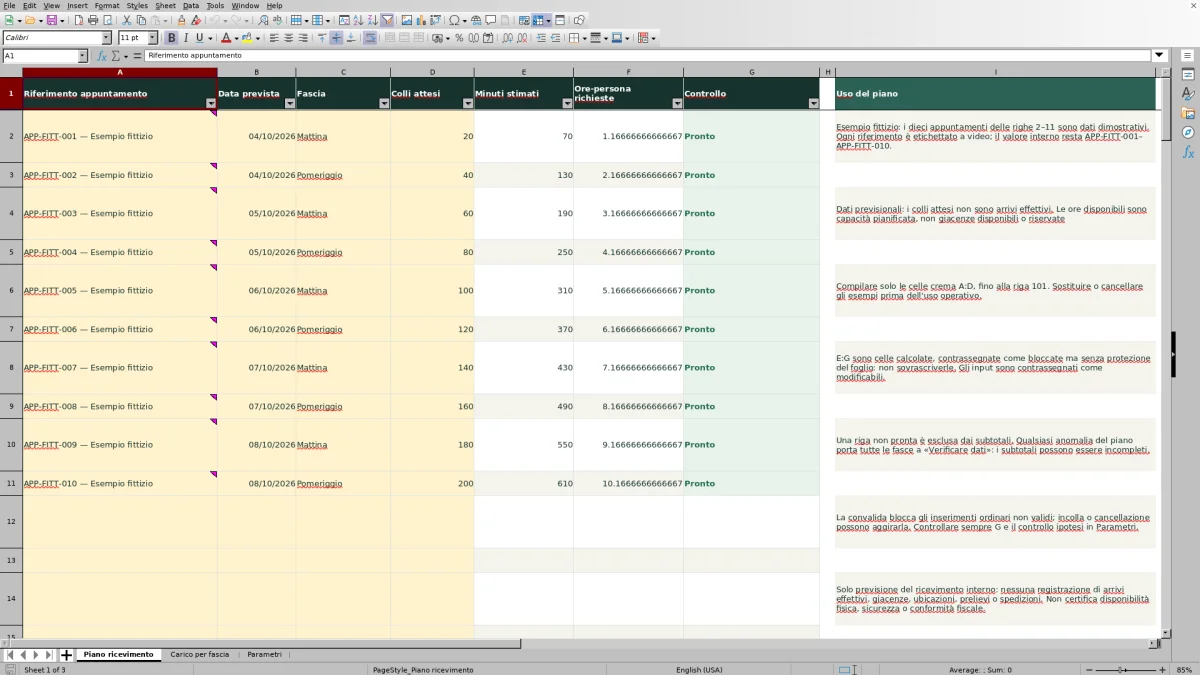
Conserva una copia del file prima delle modifiche. In Piano ricevimento, sostituisci o cancella i dieci appuntamenti fittizi delle righe 2–11 intervenendo solo sulle colonne A:D. Non cancellare le formule delle altre colonne: gli esempi lasciati nel piano partecipano ai calcoli.
2. Imposta periodo, tempi e capacità
In Parametri, inserisci cinque date distinte, i nomi delle due fasce, Minuti per collo, Minuti fissi per appuntamento e Soglia di attenzione. Per ogni fascia indica Ore per addetto e Addetti previsti. Anche i valori iniziali di questo foglio sono dimostrativi: sostituiscili con ipotesi adatte al lavoro previsto e verifica che Controllo ipotesi mostri Pronti.
3. Inserisci gli appuntamenti attesi
In Piano ricevimento, compila Riferimento appuntamento, Data prevista, Fascia e Colli attesi nelle celle di input A2:D101. Usa un riferimento testuale univoco per ogni appuntamento, scegli una data e una fascia del piano e inserisci un numero intero positivo di colli. Lo spazio predisposto è di 100 appuntamenti.
4. Risolvi le segnalazioni prima di decidere
Leggi la colonna Controllo e correggi le righe che non riportano Pronto. In Carico per fascia, l'esito Verificare dati ha priorità sulla valutazione del carico: può comparire anche se sono già visibili alcuni subtotali, perché questi possono essere incompleti.
5. Confronta fabbisogno e capacità
In Carico per fascia, leggi Ore-persona richieste, Ore-persona disponibili, Saturazione prevista ed Esito per la combinazione di data e fascia interessata. Se il carico è critico, valuta una modifica degli appuntamenti o della capacità e osserva il nuovo risultato. Le modifiche a ore e addetti di una fascia valgono per tutte le cinque date.
Scegliere tempi standard coerenti con il ricevimento
Il modello separa il lavoro legato al volume dal tempo che ricorre a ogni appuntamento. Il calcolo è: minuti stimati = colli attesi × minuti per collo + minuti fissi per appuntamento. Dividendo il risultato per 60 si ottengono le ore-persona richieste.
In Parametri, imposta tempi riferiti alle attività interne di ricevimento che vuoi includere nella stima. Minuti per collo deve essere positivo; Minuti fissi per appuntamento può essere zero. Il file applica gli stessi due valori a tutti gli appuntamenti: non differenzia automaticamente tempi per tipo di merce o lavorazione.
Il numero di appuntamenti conta anche a parità di colli. In un esempio fittizio, con 3 minuti per collo e 10 minuti fissi, un appuntamento da 140 colli richiede 430 minuti; due appuntamenti da 70 colli richiedono complessivamente 440 minuti. I 10 minuti aggiuntivi derivano dalla seconda quota fissa. Quando valuti una diversa distribuzione degli arrivi, considera quindi sia i volumi sia il numero reale di appuntamenti.
Esempio pratico: leggere una fascia vicina al limite
Esempio fittizio: il 07/10/2026, nella fascia Mattina, è previsto un solo appuntamento da 140 colli. Le ipotesi sono 3 minuti per collo, 10 minuti fissi per appuntamento, 2 addetti per 4 ore ciascuno e una soglia di attenzione dell'85%. Si assume che tutti gli input e i parametri siano validi.
Il fabbisogno è 140 × 3 + 10 = 430 minuti, pari a circa 7,17 ore-persona. La capacità è 2 × 4 = 8 ore-persona. La saturazione prevista è quindi 430 ÷ 60 ÷ 8 = circa 89,6%: l'esito è Attenzione, perché supera la soglia dell'85% senza oltrepassare il 100%.
Restano 50 minuti-persona rispetto alla capacità pianificata. Prima di aggiungere un altro appuntamento, valuta il lavoro aggiuntivo includendo anche i suoi minuti fissi. Questo margine è una differenza tra valori pianificati, non una garanzia che il ricevimento termini entro la fascia.
Con le stesse ipotesi, un unico appuntamento da 160 colli richiederebbe 490 minuti, cioè circa 8,17 ore-persona: saturazione al 102,1% ed esito Capacità superata. Mancano 10 minuti-persona rispetto al fabbisogno stimato; la decisione da valutare è redistribuire il carico o aumentare la capacità effettivamente dedicabile al ricevimento.
Interpretare le ore-persona e le soglie di carico
Un'ora-persona rappresenta un'ora di lavoro di una persona. Il campo Ore-persona disponibili è il prodotto tra Ore per addetto e Addetti previsti: non indica la durata della fascia né una quantità di merce disponibile. La saturazione confronta il fabbisogno con questa capacità.
- Entro capacità: la saturazione è inferiore alla soglia di attenzione.
- Attenzione: la saturazione è almeno pari alla soglia e non supera il 100%.
- Capacità superata: la saturazione è superiore al 100%.
La Soglia di attenzione si imposta in Parametri come percentuale compresa tra 0% e 100%. Al 100% esatto l'esito è ancora Attenzione, non Capacità superata. Le segnalazioni aiutano a scegliere dove intervenire, ma non descrivono le code all'interno della fascia: il modello non calcola orari di inizio e fine dei singoli appuntamenti.
Errori e soluzioni prima di utilizzare i totali
Se il riepilogo richiede una verifica, parti dalla colonna Controllo di Piano ricevimento. Le segnalazioni indirizzano verso il dato da correggere:
- Da completare: manca almeno uno dei quattro dati di input della riga.
- Riferimento duplicato: lo stesso riferimento compare più volte; verifica se hai duplicato un appuntamento o assegnato lo stesso codice a due appuntamenti distinti.
- Fuori piano: la data o la fascia non appartiene agli elenchi impostati in Parametri.
- Colli non validi: inserisci un numero intero positivo, non testo, zero o una quantità decimale.
Una sola riga non pronta può far comparire Verificare dati nell'intero riepilogo. I subtotali includono soltanto gli appuntamenti con Controllo uguale a Pronto: non interpretarli come totali completi finché restano segnalazioni.
Se invece Controllo ipotesi in Parametri non mostra Pronti, i tempi calcolati e la capacità vengono sospesi. Controlla valori numerici, ore positive, addetti interi positivi, soglia compresa tra 0% e 100%, nomi delle fasce distinti e cinque date valide e univoche. Correggi prima questi dati, poi rileggi gli esiti.
Redistribuire gli appuntamenti o simulare più capacità
Quando una fascia è critica, valuta prima dove può essere spostato il lavoro. Per simulare uno spostamento, modifica Data prevista o Fascia dell'appuntamento in Piano ricevimento, scegliendo una combinazione già prevista. Il riepilogo attribuisce così il fabbisogno alla nuova destinazione: controlla sia la fascia alleggerita sia quella che riceve il carico.
Per simulare una variazione di personale o di tempo dedicato, modifica Ore per addetto o Addetti previsti in Parametri. Il limite da considerare è che la capacità di ciascuna fascia si ripete sulle cinque date. Aumentare gli addetti della Mattina per rappresentare una sola giornata aumenterebbe la capacità di tutte le mattine del piano.
Se le disponibilità cambiano da un giorno all'altro, questa struttura non le rappresenta separatamente. Non usare quindi una capacità uniforme come se descrivesse turni diversi. Conservare copie separate prima delle simulazioni permette di tenere distinti gli scenari; il confronto tra versioni resta a tuo carico.
Perimetro del piano e limiti da rispettare
Il modello predisposto comprende 100 righe di appuntamenti, cinque date e due fasce. Le formule del piano e del riepilogo fanno riferimento a questi intervalli: scrivere oltre la riga 101 o aggiungere una terza fascia non basta per estendere i calcoli. Una modifica della struttura richiede anche l'adeguamento e il controllo di formule, elenchi e riepiloghi.
I colli attesi non sono arrivi effettivi. Il file stima il lavoro futuro, ma non aggiorna le giacenze, non confronta quantità ricevute con quantità previste e non gestisce prelievi o spedizioni. Anche il riferimento appuntamento è un dato del piano, non la prova di un collegamento con altri sistemi.
Il risultato dipende dalle ipotesi inserite: tempi standard e capacità pianificata non certificano la durata reale delle operazioni. Il modello supporta una decisione sul carico aggregato, non verifica fisicamente il ricevimento e non attua gli spostamenti concordati.
Confronto con un foglio di calcolo vuoto
Un foglio vuoto è un'alternativa realistica se devi costruire un piano con un periodo diverso, più fasce o capacità specifiche per ogni giornata. Il modello offre invece una struttura già predisposta per il confronto tra fabbisogno e capacità, entro un perimetro definito.
| Metodo | Preparazione | Calcoli e controlli | Adattamento del piano |
|---|---|---|---|
| Questo modello Excel | Inserimento di ipotesi e appuntamenti negli spazi predisposti. | Stima dei tempi, riepilogo per fascia, saturazione e segnalazioni già presenti. | 100 appuntamenti, cinque date e due fasce; capacità per fascia uguale sulle cinque date. |
| Foglio di calcolo vuoto | Definizione iniziale di campi, unità di misura e struttura. | Formule, aggregazioni e controlli da costruire e verificare. | Struttura da progettare secondo il periodo e le capacità giornaliere necessarie. |
Scegli il modello se il suo orizzonte e le sue ipotesi descrivono il tuo ricevimento. Se devi rappresentare condizioni diverse, valuta una struttura dedicata invece di forzare i dati negli intervalli esistenti. In entrambi i casi, la qualità della previsione dipende dagli appuntamenti attesi e dai tempi adottati.
Domande frequenti
Perché una fascia senza appuntamenti mostra celle vuote?
Quando non ci sono appuntamenti pronti per quella combinazione di data e fascia, domanda e saturazione restano vuote. Non sono zeri operativi e non attestano che non arriverà merce. Se i dati sono validi, Esito mostra Nessun appuntamento e la capacità pianificata rimane visibile; eventuali anomalie hanno invece priorità con Verificare dati.
Le cinque date devono essere consecutive?
No. Le cinque Date pianificate in Parametri devono essere valide e distinte, ma possono rappresentare giornate non consecutive. Inseriscile come date, visualizzate nel formato gg/mm/aaaa. Gli appuntamenti devono usare una delle date presenti nel piano.
Posso cambiare i nomi Mattina e Pomeriggio?
Sì, puoi modificare i due nomi in Parametri, mantenendoli non vuoti e distinti. Aggiorna poi la Fascia negli appuntamenti già inseriti: quelli rimasti con un nome non più previsto vengono segnalati come Fuori piano. Rinominare le fasce non aggiunge nuove fasce al modello.
Le celle con formule sono protette dalle modifiche?
In Piano ricevimento, le celle calcolate E:G sono contrassegnate come bloccate, ma il foglio non è protetto: questo non impedisce di sovrascriverle. Compila soltanto A:D e presta attenzione quando incolli dati. Se sovrascrivi una formula, recuperala da una copia integra prima di usare il risultato.
Il modello calcola automaticamente quanti addetti servono?
Calcola le ore-persona richieste e le confronta con la capacità ottenuta dagli addetti e dalle ore che hai impostato. Non restituisce un organico raccomandato né assegna le persone ai turni. Puoi variare Addetti previsti per simulare il rapporto tra carico e capacità, ricordando che la modifica vale per tutte le date della stessa fascia.
Aree editoriali

Irene ValdieriScorte e inventari
Conosci questa area editoriale →
Dario SormaniFlussi e organizzazione
Conosci questa area editoriale →