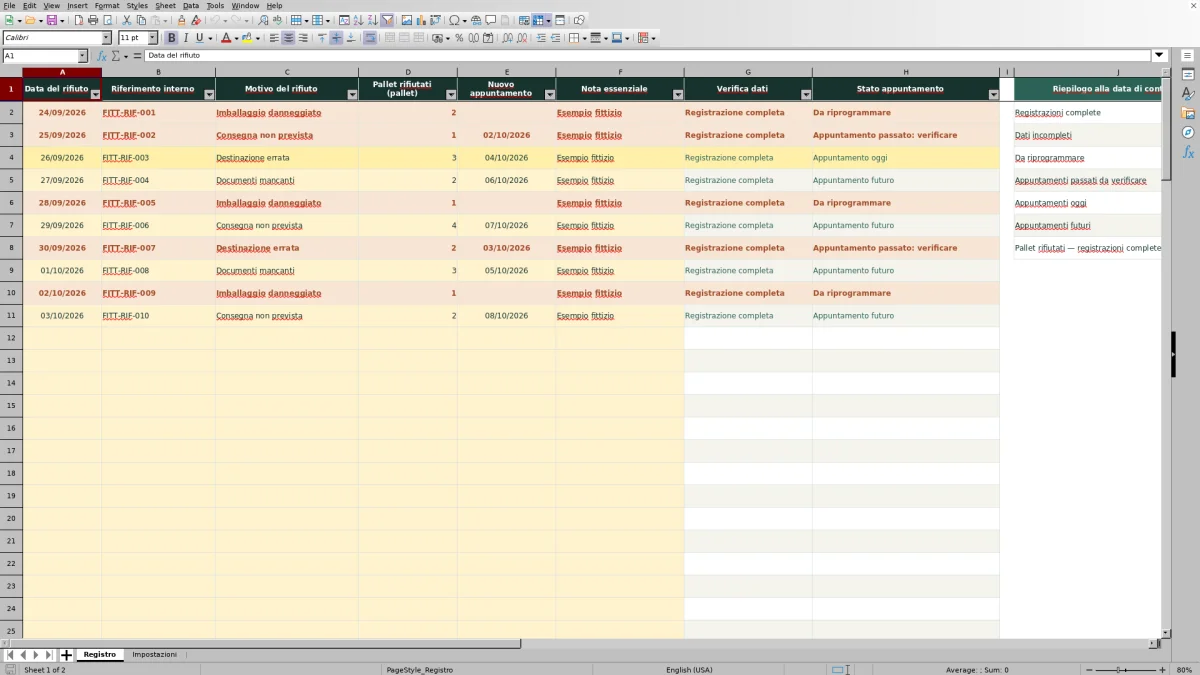
Quando una consegna viene interamente rifiutata alla porta, registra il motivo e i pallet coinvolti prima di seguire il nuovo appuntamento. Questo modello Excel di Fogli Magazzino raccoglie una riga per ogni tentativo di consegna rifiutato, con riferimento interno, data e nota essenziale.
Il registro distingue i casi da riprogrammare dagli appuntamenti passati, odierni e futuri rispetto a una data di controllo. È dedicato ai rifiuti totali al ricevimento: non gestisce rifiuti parziali, resi di merce già accettata o movimenti di magazzino.
Quando usare questo modello
- Ritrovi motivo, data e riferimento di ogni tentativo rifiutato.
- Individui le registrazioni da completare prima di esaminare gli appuntamenti.
- Selezioni i casi da riprogrammare e le date da verificare.
- Leggi il totale dei pallet nelle sole registrazioni considerate complete.
Che cosa contiene il file
Come usare il modello
1. Prepara il registro per i dati reali
Le righe 2–11 del foglio Registro contengono esempi fittizi. Sostituisci o cancella soltanto i dati di esempio nelle colonne A:F, mantenendo le formule. Nel foglio Impostazioni controlla la Data di controllo in B2: inizialmente usa la data corrente tramite TODAY(), aggiornata al ricalcolo. Puoi inserire una data manuale valida, ma non lasciare la cella vuota.
2. Registra il rifiuto totale
Compila Data del rifiuto, Riferimento interno, Motivo del rifiuto e Pallet rifiutati (pallet). Usa un riferimento testuale univoco di massimo 30 caratteri e scegli il motivo dalla tendina. La quantità riguarda i pallet fisicamente presentati e rifiutati, non quelli ricevuti. Usa Nota essenziale solo per le informazioni operative necessarie, senza dati personali.
3. Aggiungi la data pianificata
Compila Nuovo appuntamento quando hai una data da registrare; altrimenti lascia il campo vuoto. La data deve essere uguale o successiva alla Data del rifiuto. Per una registrazione completa senza appuntamento, il file mostra Da riprogrammare: è un'indicazione per procedere con l'organizzazione della nuova consegna, non una prenotazione effettuata dal file.
4. Controlla gli esiti e seleziona le attività
Leggi Verifica dati e poi filtra Stato appuntamento secondo il lavoro da svolgere. Registrazione completa non significa dati validati: la formula controlla la presenza dei primi quattro campi e che data del rifiuto e quantità siano numeriche. Non modificare le colonne G:H o le formule del riepilogo; le celle non sono bloccate contro modifiche accidentali.
Separare il rifiuto alla porta da resi e quantità ricevute
Usa il modello quando l'intero tentativo di consegna viene rifiutato prima dell'accettazione. Se una parte della merce viene accettata, oppure se la merce viene restituita dopo essere stata accettata, l'evento è fuori dall'ambito di questo registro e va documentato con la procedura appropriata.
Il campo Pallet rifiutati (pallet) misura unità fisiche presentate e rifiutate. Non indica pezzi, peso o merce entrata in magazzino. Una nuova presentazione interamente rifiutata costituisce un altro tentativo e richiede una nuova riga con un riferimento univoco: il registro conta gli eventi, non riconcilia automaticamente le consegne relative allo stesso ordine.
Non usare questi valori per correggere giacenze o determinare quantità disponibili e impegnate. Il modello non registra riserve, ubicazioni, prelievi o spedizioni e non calcola la disponibilità fisica.
Scegliere cosa verificare in base allo stato dell'appuntamento
Prima di contattare chi deve organizzare la nuova consegna, controlla la data usata dal riepilogo. Tutte le classificazioni fanno riferimento a Impostazioni!B2: oggi è la data di controllo, che può anche essere stata impostata manualmente.
- Completare i dati: sistema prima i campi obbligatori. Finché la registrazione è incompleta, il file non la classifica tra gli appuntamenti da riprogrammare, passati, odierni o futuri.
- Da riprogrammare: la registrazione è completa, ma manca Nuovo appuntamento. Concorda la nuova data e poi inseriscila.
- Appuntamento passato: verificare: la data pianificata precede quella di controllo. Accerta l'esito prima di modificarla.
- Appuntamento oggi: controlla le consegne pianificate per la data di controllo.
- Appuntamento futuro: la data pianificata è successiva a quella di controllo; usala per consultare gli impegni annotati.
Un appuntamento passato non dimostra una mancata consegna. Il registro conserva una data pianificata, non un arrivo effettivo, e non ha un campo dedicato alla chiusura dell'evento. Se aggiorni la data dopo una nuova pianificazione, conserva prima una copia datata quando ti serve mantenere traccia del valore precedente.
Esempio pratico: tre rifiuti e le attività da svolgere
Considera questo esempio fittizio, usando solo tre registrazioni e impostando la data di controllo al 04/10/2026. Tutti i campi obbligatori sono compilati con date e quantità numeriche.
- FITT-RIF-001: rifiuto del 24/09/2026 per imballaggio danneggiato, 2 pallet, nessun nuovo appuntamento. Il risultato è Da riprogrammare: occorre concordare una data.
- FITT-RIF-002: rifiuto del 25/09/2026 per consegna non prevista, 1 pallet, nuovo appuntamento al 02/10/2026. Il risultato è Appuntamento passato: verificare: occorre accertare che cosa sia avvenuto, senza presumere un mancato arrivo.
- FITT-RIF-003: rifiuto del 26/09/2026 per destinazione errata, 3 pallet, nuovo appuntamento al 04/10/2026. Il risultato è Appuntamento oggi: occorre controllare la consegna pianificata per quella data.
Con queste sole righe, il riepilogo mostra 3 registrazioni complete e un totale di 2 + 1 + 3 = 6 pallet. Si tratta dei pallet associati ai tre tentativi rifiutati, non di una giacenza e nemmeno di una quantità ancora certamente da ricevere. La decisione successiva dipende dallo stato di ciascuna riga, non dal solo totale.
Il totale somma soltanto le righe con Verifica dati uguale a Registrazione completa. Se manca il motivo del rifiuto nella riga da 3 pallet, quella riga diventa incompleta e il totale scende a 3 pallet: il valore inferiore segnala un diverso insieme di righe incluse, non una riduzione fisica dei pallet rifiutati.
Errori e soluzioni: date, incolla e controlli incompleti
Se una riga mostra Dati incompleti, verifica prima che siano presenti Data del rifiuto, Riferimento interno, Motivo del rifiuto e Pallet rifiutati (pallet). Controlla poi che la data sia riconosciuta come data e la quantità come numero: una data incollata come testo può sembrare corretta a video senza superare il controllo numerico.
Le convalide prevedono una data del rifiuto non successiva alla data di controllo e un nuovo appuntamento non precedente al rifiuto. Se incontri un problema nell'inserimento, confronta questi tre valori prima di cambiare la data dell'evento.
Dopo un incolla ricontrolla i dati: l'operazione può eludere le convalide. Verifica date, quantità intere, motivi ammessi e riferimenti univoci. La formula di Verifica dati non ripete tutti questi controlli e può indicare Registrazione completa anche in presenza di valori non coerenti.
Una riga totalmente vuota nelle colonne A:F lascia vuoti anche gli esiti calcolati. Se compare Completare i dati su una riga che pensavi inutilizzata, cerca un valore rimasto in quei campi, per esempio una nota, e completa l'evento oppure rimuovi il contenuto residuo se non corrisponde a una registrazione reale.
Rendere riconoscibili i tentativi e coerenti i motivi
Scegli un criterio stabile per Riferimento interno, così da ritrovare il tentativo senza inserire nomi di persone o informazioni non necessarie. Il campo richiede testo, deve essere univoco nel registro e può contenere al massimo 30 caratteri. Se la stessa consegna viene presentata e interamente rifiutata più volte, assegna riferimenti distinti ai singoli tentativi.
Per adeguare i motivi alla tua operatività, modifica le quattro celle A5:A8 nel foglio Impostazioni. La tendina di Motivo del rifiuto usa direttamente quelle celle. Prima di cambiare una voce già utilizzata, controlla le righe esistenti: definizioni diverse per eventi simili rendono meno chiara la consultazione.
Il Riferimento interno è un dato da compilare, non la prova di un collegamento con ordini o altri sistemi. Anche la nota serve soltanto ad aggiungere contesto essenziale: non sostituisce un archivio documentale o una gestione di autisti e mezzi.
Confronto con un foglio di calcolo vuoto
La scelta dipende dal processo che devi documentare. Questo modello offre una struttura già predisposta per i rifiuti totali; un foglio vuoto permette di progettare campi diversi, ma richiede di definire anche controlli, formule e criteri di lettura.
| Metodo | Dati e ambito | Controlli | Appuntamenti e riepilogo |
|---|---|---|---|
| Modello Excel consegne rifiutate | Campi predisposti per tentativi interamente rifiutati, con quantità in pallet. | Convalide e verifica di compilazione su 100 righe; l'incolla richiede un ricontrollo. | Stati calcolati rispetto alla data di controllo, conteggi e somma dei pallet nelle registrazioni complete. |
| Foglio di calcolo vuoto | Campi da progettare in base al processo da documentare. | Regole e formule da impostare, oppure verifica manuale dei dati. | Date da leggere manualmente finché non vengono configurati calcoli e riepiloghi. |
Usa il modello se il tuo compito coincide con il rifiuto totale alla porta e ti basta seguire la data pianificata. Se devi documentare anche accettazioni parziali, resi o arrivi effettivi, serve una struttura diversa: non è corretto attribuire questi significati ai campi esistenti. Nessuno dei due metodi dimostra da solo che la merce sia arrivata o sia stata accettata.
Domande frequenti
Quante registrazioni posso inserire nella struttura predisposta?
Sono disponibili 100 righe, dalla 2 alla 101. Formule, convalide, filtri e intervalli del riepilogo fanno riferimento a questa area. Non considerare automaticamente incluse eventuali righe aggiunte oltre la 101: prima di usarle occorre estendere e controllare tutti gli elementi interessati.
Se filtro il registro, il riepilogo conta solo le righe visibili?
No. I conteggi e la somma dei pallet usano gli intervalli completi delle righe 2–101, non soltanto quelle visibili dopo un filtro. Usa il filtro per selezionare le attività da esaminare, ma leggi il riepilogo come risultato dell'intera area predisposta.
Una data di controllo inserita a mano cambia il giorno dopo?
No. Il valore iniziale usa TODAY() e segue la data corrente al ricalcolo. Se sostituisci la formula con una data manuale, quella data resta fissa finché non la modifichi. Una data fissa può servire per esaminare gli appuntamenti rispetto a un giorno preciso, ma va ricontrollata prima dell'uso quotidiano.
Come distinguo una consegna arrivata da una ancora da ricevere?
Il modello non effettua questa distinzione. Nuovo appuntamento contiene una data pianificata e Stato appuntamento la confronta con la data di controllo; non registra l'arrivo effettivo o l'accettazione. Per conoscere l'esito devi consultare le informazioni operative del ricevimento, senza dedurlo dallo stato calcolato.
Cosa faccio se cancello una formula per errore?
Le celle non sono bloccate, quindi una formula può essere sovrascritta. Se l'errore è appena avvenuto, annulla la modifica; altrimenti recupera la formula corrispondente da una copia integra del modello, verificando i riferimenti alla riga corretta. Conservare una copia prima di modifiche estese aiuta a ripristinare la struttura senza confondere dati e calcoli.
Aree editoriali

Irene ValdieriScorte e inventari
Conosci questa area editoriale →
Dario SormaniFlussi e organizzazione
Conosci questa area editoriale →