Quando attendi un ricevimento, confronta la lista dei documenti richiesta con le copie che hai a disposizione. Questo modello Excel di Fogli Magazzino ti permette di registrare ogni documento atteso, indicarne la presenza e individuare le informazioni ancora da recuperare.
Per i documenti di importazione, il punto di partenza resta la lista fornita dall’utente: il file non stabilisce quali documenti siano obbligatori. L’esito riguarda la disponibilità dichiarata e l’identificazione della copia, non la sua validità né gli adempimenti doganali.
Quando usare questo modello
- Individui le copie da recuperare rispetto alla lista inserita.
- Distingui una copia assente da una presenza ancora da verificare.
- Riconosci i riferimenti mancanti e le registrazioni ripetute.
- Leggi quanti documenti richiedono attenzione nel riepilogo per esito.
Che cosa contiene il file
Come usare il modello
1. Prepara il file per i dati reali
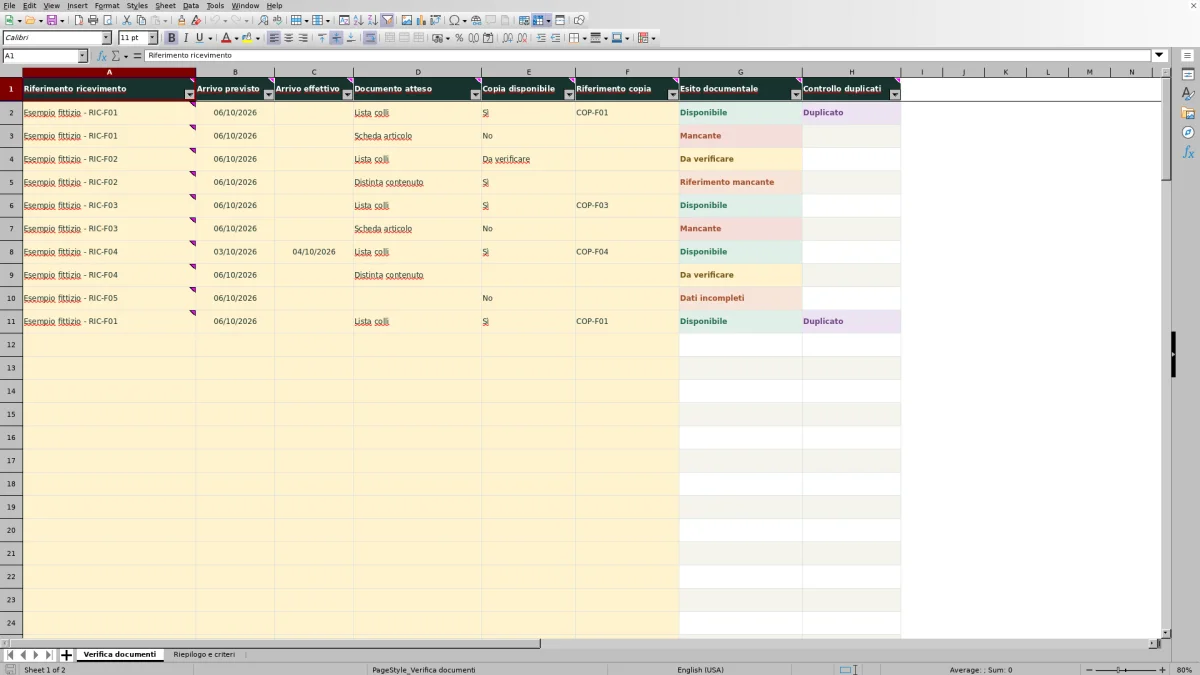
Nel foglio Verifica documenti, le righe 2–11 contengono esempi fittizi. Sostituisci i dati oppure cancella soltanto il contenuto delle colonne A:F di queste righe. Le colonne G:H contengono formule non bloccate: non sovrascriverle. Le righe 12–101 sono già predisposte e vuote.
2. Riporta tutti i documenti della lista
Usa una riga per ogni documento atteso per uno specifico ricevimento. Compila Riferimento ricevimento, Arrivo previsto e Documento atteso. Ripeti il riferimento del ricevimento per i documenti che gli appartengono. Inserisci la data prevista comunicata nel formato gg/mm/aaaa; compila Arrivo effettivo soltanto dopo l’arrivo, se vuoi registrarlo.
3. Indica la disponibilità della copia
In Copia disponibile scegli Sì, No oppure Da verificare. Se scegli Sì, inserisci in Riferimento copia un identificativo che permetta di riconoscere il documento. Con No o Da verificare lascia il riferimento vuoto: un riferimento compilato insieme a uno stato diverso da Sì produce Dati incompleti.
4. Seleziona le informazioni da recuperare
Leggi Esito documentale e usa il filtro dell’intestazione per isolare le righe da trattare. Recupera le copie mancanti, accerta quelle da verificare e completa i riferimenti assenti. Controlla anche Controllo duplicati prima di interpretare i totali: le registrazioni ripetute sono incluse nei conteggi.
5. Aggiorna la fotografia della verifica
Nel foglio Riepilogo e criteri aggiorna Data della verifica e consulta i conteggi dopo il ricalcolo nell’applicazione utilizzata. La data è manuale e i totali seguono i dati correnti. Se devi conservare la situazione di un giorno, salva una copia datata del file: non è previsto uno storico automatico.
Costruire una lista che permetta di rilevare le mancanze
Prima di verificare le copie, riporta l’intera lista ricevuta, comprese le voci per le quali non hai ancora alcun documento. Se inserisci soltanto ciò che hai già trovato, il registro non può segnalare ciò che manca: una voce omessa non viene rilevata.
Ogni registrazione rappresenta un documento atteso per un riferimento di ricevimento. Non rappresenta un collo, una quantità di merce o un articolo a magazzino. Per questo lo stesso riferimento può comparire su più righe, purché siano dedicate a documenti diversi.
Usa denominazioni coerenti in Documento atteso. Se due voci indicano davvero lo stesso documento, evita di rinominarne una soltanto per far sparire una segnalazione di duplicato. Se invece la lista richiede documenti distinti, descrivili in modo che la differenza sia riconoscibile.
Dall’esito documentale alla prossima azione
Esito documentale traduce i dati della riga in un’indicazione operativa. Non analizza il contenuto della copia: controlla la combinazione dei campi compilati.
- Disponibile: sono presenti i dati richiesti della riga, Copia disponibile è Sì e Riferimento copia è compilato. La copia risulta identificata, ma non validata.
- Mancante: con i dati richiesti completi, lo stato è No e non è presente un riferimento copia. L’azione è recuperare il documento.
- Da verificare: con i dati richiesti completi, lo stato è vuoto oppure Da verificare e il riferimento copia è vuoto. Occorre accertare la presenza della copia.
- Riferimento mancante: lo stato è Sì, ma manca l’identificativo della copia. Completa il riferimento prima di considerare identificato il documento.
- Dati incompleti: manca Riferimento ricevimento, Arrivo previsto o Documento atteso, oppure c’è un’incoerenza tra stato e riferimento copia. Correggi prima la registrazione.
Dati incompleti ha precedenza sugli altri esiti. Una riga con No ma senza Documento atteso non viene classificata come Mancante: prima devi precisare quale documento stai cercando. Arrivo effettivo, invece, è facoltativo e non è necessario per ottenere Disponibile.
Esempio pratico: interpretare i dati fittizi del modello
Le righe dimostrative sono interamente fittizie. Per il ricevimento Esempio fittizio - RIC-F01, con arrivo previsto il 06/10/2026, la Lista colli ha Copia disponibile impostata su Sì e riferimento COP-F01: l’esito atteso è Disponibile. La Scheda articolo dello stesso ricevimento ha invece No e nessun riferimento: l’esito atteso è Mancante. La decisione operativa è cercare la scheda, non dedurre che la merce sia assente.
Per Esempio fittizio - RIC-F02, la Distinta contenuto è indicata con Sì ma senza identificativo. Il risultato atteso è Riferimento mancante: prima di richiedere un’altra copia, identifica quella dichiarata disponibile.
Per tutte le 10 righe dimostrative, i risultati attesi riportati nel modello sono: 4 Disponibile, 2 Mancante, 2 Da verificare, 1 Riferimento mancante e 1 Dati incompleti. Sono inoltre segnalate come duplicate le righe 2 e 11. Questi sono conteggi di registrazioni, non di ricevimenti distinti: correggi i duplicati prima di usarli per valutare il lavoro residuo.
Il file non contiene risultati precalcolati delle formule. Se vuoi controllare gli esempi prima di sostituirli, fai ricalcolare il foglio nell’applicazione utilizzata e confronta i risultati con quelli attesi; l’esempio non costituisce una verifica già eseguita nell’applicazione.
Correggere i duplicati prima di leggere i totali
Controllo duplicati cerca ripetizioni della coppia Riferimento ricevimento e Documento atteso nelle righe 2–101. Due documenti diversi dello stesso ricevimento non costituiscono, per questo criterio, un duplicato. Ripetere lo stesso documento per lo stesso ricevimento genera invece la segnalazione, anche se cambia Riferimento copia.
Il conteggio riguarda le righe duplicate, non soltanto le copie in eccesso. Se una coppia compare due volte, entrambe le righe sono segnalate: il riepilogo conta 2 righe duplicate, non 1.
Confronta le registrazioni prima di correggerle. Se una è una ripetizione accidentale, conserva quella corretta e svuota A:F dell’altra senza cancellare le formule. Se riguardano documenti realmente distinti, chiarisci le descrizioni in base alla lista ricevuta. Il controllo segnala una ripetizione dei dati, ma non decide quale registrazione conservare.
I conteggi per esito includono queste righe. Righe duplicate è quindi un controllo aggiuntivo e non va sommato ai cinque esiti per calcolare il totale delle registrazioni.
Errori di compilazione e rimedi
Se una copia risulta presente ma l’esito non è Disponibile, controlla prima i campi obbligatori e poi la coppia Copia disponibile–Riferimento copia. Non cambiare lo stato soltanto per ottenere un esito favorevole: fai corrispondere i dati alla situazione accertata.
- Riferimento compilato con No o Da verificare: verifica la situazione. Se la copia è effettivamente disponibile, scegli Sì; altrimenti correggi il riferimento inserito impropriamente.
- Data inserita come testo: reinseriscila come data riconosciuta dall’applicazione, visualizzata in gg/mm/aaaa. La convalida prevede date senza componente oraria.
- Testo non accettato: Riferimento ricevimento e Riferimento copia prevedono al massimo 60 caratteri; Documento atteso ne prevede 100.
- Esito assente su una riga compilata: controlla di non aver sovrascritto la formula nella colonna G. Le formule non sono protette dalla modifica.
L’incolla può aggirare le convalide. Dopo un inserimento da un’altra fonte, ricontrolla date, testi e stati anche se compare un esito. La formula dell’esito non sostituisce tutte le regole di immissione e non verifica il documento originale.
Date e disponibilità: cosa non dimostrano
Arrivo previsto serve a riportare la data comunicata. Arrivo effettivo permette di annotare l’arrivo dopo che è avvenuto, ma una data compilata non prova da sola la presenza della merce. Il modello non calcola ritardi e le date non fanno scattare un esito documentale basato su una scadenza.
Data della verifica identifica manualmente la fotografia che stai consultando. Modificarla non archivia i dati precedenti e non crea una cronologia: i conteggi continuano a riflettere le registrazioni correnti.
Disponibile riguarda la copia, non la disponibilità fisica dei prodotti. Il file non gestisce giacenze, ubicazioni, prelievi, spedizioni o trasportatori. Non determina obblighi doganali, fiscali o legali e non certifica validità documentale, sicurezza o conformità. Per queste decisioni occorre una valutazione separata dal registro.
Confronto con un foglio di calcolo vuoto
Puoi svolgere il confronto documentale anche partendo da un foglio vuoto. La scelta dipende da quanto la struttura proposta corrisponde al tuo lavoro e da quali controlli vuoi predisporre. Questo modello offre già una classificazione degli esiti, ma mantiene un ambito preciso e richiede comunque l’inserimento completo della lista.
| Metodo | Preparazione | Esiti e duplicati | Conteggi e capacità | Limite operativo |
|---|---|---|---|---|
| Questo modello Excel | Campi e convalide già predisposti. | Formule per cinque esiti e ripetizioni della coppia ricevimento-documento. | Riepilogo collegato alle 100 righe predisposte. | Dipende dai dati inseriti; non verifica contenuto o validità delle copie. |
| Foglio di calcolo vuoto | Colonne e regole da definire secondo il proprio processo. | Controlli da svolgere manualmente o da costruire con formule. | Intervalli e riepiloghi da impostare. | La coerenza dipende dalla struttura e dai controlli scelti. |
Il modello è una scelta coerente se ti servono questi stati e lavori entro le righe predisposte. Un foglio vuoto permette di progettare una struttura diversa, ma richiede di definire anche le regole di controllo. Nessuna delle due opzioni rende automaticamente completa la lista né stabilisce quali documenti siano necessari per una specifica importazione.
Domande frequenti
Posso registrare più di 100 documenti?
Il modello predispone 100 registrazioni, dalle righe 2 a 101. Formule, convalide, filtro e conteggi fanno riferimento a questo intervallo. Aggiungere dati sotto la riga 101 non garantisce che siano controllati o inclusi nel riepilogo: per estendere il file occorre adeguare e verificare tutti gli intervalli interessati.
Riferimento copia apre o acquisisce il documento?
No: è un campo testuale per identificare la copia. Non dimostra un collegamento a un archivio, non allega il documento e non ne legge il contenuto. Usa un identificativo interno riconoscibile, senza inserire dati personali o percorsi esterni.
Perché una riga vuota non compare nei conteggi?
Quando A:F sono tutte vuote, le formule lasciano vuoti anche gli esiti in G:H. La riga non entra quindi in Righe inserite. Basta invece iniziare una registrazione perché possa comparire un esito, anche Dati incompleti: il totale non conta soltanto le righe compilate correttamente.
Posso cambiare gli stati modificando l’elenco nel riepilogo?
Non basta modificare i valori mostrati in D2:D4 del foglio Riepilogo e criteri. L’elenco a discesa contiene direttamente Sì, No e Da verificare, e le formule usano questi stati. Mantienili per lavorare con le regole predisposte; introdurre stati diversi richiede una revisione coerente delle convalide e delle formule.
Tutti i documenti risultano Disponibile: la verifica è conclusa?
Il risultato indica che le righe inserite hanno i dati richiesti, lo stato Sì e un riferimento copia. Prima di chiudere il confronto, accertati che l’intera lista sia stata riportata e che non restino duplicati. Anche così, Disponibile non certifica la correttezza del contenuto, la validità dei documenti o l’assolvimento degli obblighi di importazione.
Aree editoriali

Irene ValdieriScorte e inventari
Conosci questa area editoriale →
Dario SormaniFlussi e organizzazione
Conosci questa area editoriale →