Quando i pallet sono già stati accettati al ricevimento, devi scegliere dove collocarli senza impegnare più posti di quelli assegnabili. Questo modello Excel di Fogli Magazzino raccoglie le proposte di ubicazione e mette a confronto famiglia della merce, spazio registrato e numero di pallet proposti.
Ogni riga rappresenta un pallet indivisibile. La scelta dell’ubicazione resta manuale: il file aiuta a preparare la lista di messa a dimora, ma non verifica gli spazi fisici e non aggiorna le giacenze dopo lo spostamento.
Quando usare questo modello
- Confronti i posti assegnabili con tutte le proposte per la stessa ubicazione.
- Individui le righe da correggere prima della movimentazione.
- Ricavi una lista filtrata dei pallet pronti per la messa a dimora.
- Distingui il numero di pallet pronti dai pezzi che contengono.
Che cosa contiene il file
Come usare il modello
1. Prepara una copia per il piano
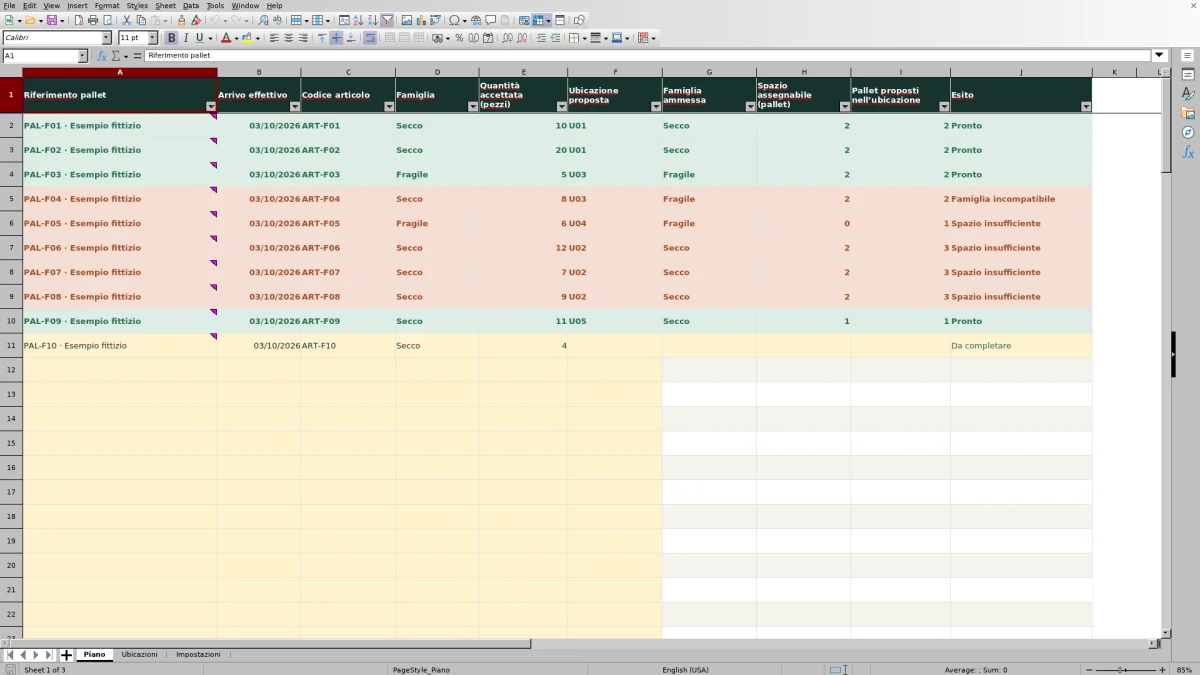
Conserva il modello originale e cancella soltanto gli input degli esempi fittizi. Non sovrascrivere le colonne calcolate G:J di Piano e F di Ubicazioni: non sono bloccate. Per i nuovi riferimenti imposta il formato Generale e rimuovi i commenti di esempio, così le indicazioni dimostrative non restano sui dati reali.
2. Imposta date e famiglie
In Impostazioni compila Data del piano e Data verifica spazi con date senza orario, nel formato gg/mm/aaaa. Inserisci la data della verifica degli spazi effettivamente svolta, senza copiarla dal piano soltanto per far coincidere i valori. Le celle A5:A6 contengono le due famiglie utilizzate negli elenchi di scelta: sostituisci i valori fittizi con quelli necessari.
3. Registra le ubicazioni candidate
In Ubicazioni compila le colonne A:E con codice univoco, famiglia ammessa, capacità, posti occupati e posti riservati. Usa numeri interi non negativi e non conteggiare lo stesso posto sia tra gli occupati sia tra i riservati. Conferma che i posti siano adatti a pallet dello stesso formato; la colonna Spazio assegnabile (pallet) calcola quanto resta.
4. Inserisci i pallet già accettati
In Piano compila le colonne A:F, una riga per pallet, con riferimento univoco, arrivo effettivo, codice articolo, famiglia, quantità accettata in pezzi e ubicazione proposta. La quantità deve essere un intero positivo e l’arrivo non può essere successivo alla data del piano. Scegli manualmente la destinazione dall’elenco e controlla Esito.
5. Prepara la lista operativa
Correggi le righe problematiche, poi filtra Esito su Pronto e ordina l’intero elenco per Ubicazione proposta, mantenendo uniti i dati di ogni riga. In Impostazioni consulta Pallet pronti, Pezzi nei pallet pronti e Righe da risolvere. Usa la lista solo dopo aver confermato spazi e compatibilità: Pronto non significa movimentato.
Capire quanti posti puoi ancora assegnare
Un posto fisicamente vuoto può essere già riservato e quindi non assegnabile a questo piano. In Ubicazioni, Spazio assegnabile (pallet) sottrae dalla capacità sia i posti occupati sia quelli riservati. Queste due categorie devono essere disgiunte, altrimenti sottrai due volte lo stesso posto.
Il risultato misura posti pallet, non pezzi disponibili. Non rappresenta la giacenza di un articolo né la quantità libera da impegni commerciali. La quantità accettata serve a descrivere il contenuto del pallet, mentre ciascuna riga proposta pesa un posto nel confronto con la capacità.
Uno spazio pari a zero indica che, secondo i dati inseriti, non resta capacità assegnabile. Una cella vuota o un messaggio di errore non equivale invece a zero posti: completa o correggi i dati prima di scegliere quella destinazione.
Perché contano anche le proposte incomplete
Prima di aggiungere un pallet a un’ubicazione già utilizzata nel piano, controlla Pallet proposti nell’ubicazione. Il conteggio considera tutte le righe da 2 a 101 con lo stesso valore in Ubicazione proposta, anche quando la riga è incompleta o la famiglia non è compatibile.
Questo conteggio prudenziale evita di ignorare posti già impegnati dalle proposte ancora da risolvere. Se il numero supera lo spazio assegnabile, il sovraccarico blocca tutte le proposte compatibili per quella destinazione: il file non sceglie quali pallet far passare per primi.
Per risolvere la situazione, decidi quali pallet indirizzare altrove oppure cancella la destinazione dalle righe che non fanno più parte del piano. Nascondere una riga con il filtro non la esclude dal conteggio. Dopo la modifica, ricontrolla tutte le proposte interessate.
Esempio pratico: due posti liberi e tre pallet proposti
Esempio interamente fittizio. L’ubicazione U01 ammette la famiglia Secco e ha una capacità di 4 pallet, con 1 posto occupato e 1 riservato. Il calcolo è 4 − 1 − 1 = 2 posti assegnabili. Si assume che tutti i pallet abbiano formato adatto ai posti registrati e che i dati siano aggiornati.
Proponi per U01 due pallet Secco, uno da 10 pezzi e uno da 20 pezzi. Le due righe richiedono 2 posti e contengono complessivamente 30 pezzi: non richiedono 30 posti. Il numero di proposte coincide con la capacità assegnabile; prima di procedere devi comunque controllare gli altri dati e l’esito di entrambe le righe.
Se aggiungi un terzo pallet da 8 pezzi alla stessa destinazione, le proposte diventano 3 contro 2 posti: manca 1 posto. Il sovraccarico interessa tutte le proposte compatibili per U01. La decisione è spostare almeno una proposta verso un’altra ubicazione compatibile con spazio sufficiente, non ridurre artificialmente i pezzi del pallet.
Dopo aver reindirizzato il terzo pallet, il conteggio di U01 torna a 2. Il valore Spazio assegnabile (pallet) resta 2, perché deriva dalla fotografia delle ubicazioni e non sottrae progressivamente le proposte: devi leggerlo insieme al numero di pallet proposti.
Errori e soluzioni prima della messa a dimora
Quando una riga non è pronta, correggi prima la causa segnalata, poi rileggi Esito: una prima anomalia può precederne altre. Non modificare le formule per eliminare il messaggio.
- Da completare in Piano: verifica che siano presenti tutti i sei input nelle colonne A:F.
- Riferimento duplicato: controlla se hai inserito due volte lo stesso pallet. Non creare un nuovo riferimento soltanto per aggirare il controllo.
- Dati incompleti in Ubicazioni: completa i cinque input e verifica che capacità, occupati e riservati siano numeri.
- Dati non validi in Ubicazioni: controlla unicità del codice, famiglia ammessa, valori interi non negativi e somma di occupati e riservati non superiore alla capacità.
- Arrivo o quantità non validi: inserisci una data effettiva senza orario, non successiva al piano, e una quantità in pezzi intera e positiva.
Se in Piano non compare la famiglia attesa, verifica il codice scelto in Ubicazione proposta e la relativa registrazione in Ubicazioni. Le convalide aiutano durante l’inserimento, ma l’incolla può aggirare i controlli: dopo aver incollato dati, rileggi gli esiti prima di usare la lista.
Date e famiglie: cosa verificano e cosa resta da controllare
La Verifica temporale in Impostazioni confronta Data del piano e Data verifica spazi. Se manca una data restituisce Date da completare; se le date sono diverse restituisce Riverificare gli spazi. Quando coincidono compare Spazi verificati alla data del piano.
Quest’ultima dicitura deriva soltanto dal confronto tra i valori inseriti: non prova una verifica fisica. Se dopo il controllo sono intervenuti altri movimenti, aggiorna occupati e riservati prima di affidarti al piano, anche se la data non è cambiata.
Il confronto tra Famiglia e Famiglia ammessa riguarda le categorie registrate, non una certificazione di idoneità dello stoccaggio. Il modello non valuta dimensioni, peso o altre condizioni fisiche del pallet. Prima della movimentazione devi quindi confermare il formato dei posti e la compatibilità reale della merce con la destinazione.
Confronto con un foglio di calcolo vuoto
Puoi preparare un piano anche partendo da un foglio vuoto. La scelta dipende dal processo: questo modello offre una struttura già definita per pallet indivisibili, mentre un foglio costruito da zero richiede di predisporre i controlli ma permette di progettare campi diversi.
| Metodo | Preparazione | Controllo dei posti | Lista operativa e limiti |
|---|---|---|---|
| Questo modello Excel | Campi, formule ed elenchi già predisposti per 100 pallet e 100 ubicazioni candidate. | Calcola lo spazio e conta le proposte sulla stessa destinazione, sulla base di dati manuali. | Lista ottenuta filtrando Pronto e ordinando per ubicazione; non registra l’esecuzione dei movimenti. |
| Foglio di calcolo vuoto | Campi, intervalli e regole da progettare in funzione del lavoro. | Confronto manuale oppure formule da costruire e verificare. | Lista e gestione degli avanzamenti da impostare; nessun flusso già definito. |
Il modello è pertinente se lavori con una riga per pallet e con le due famiglie previste dagli elenchi. Se devi rappresentare pallet misti, frazionamenti o criteri di capacità diversi dai posti pallet, valuta una struttura progettata per quei casi invece di adattare i dati a regole che non li rappresentano.
Dalla lista proposta al lavoro effettivamente concluso
La lista filtrata serve a comunicare quali pallet hanno una proposta pronta nel piano corrente. Non contiene una conferma di messa a dimora eseguita: una riga Pronto resta una proposta, anche dopo lo spostamento fisico.
Conserva una copia datata del piano usato e registra l’esecuzione nel registro operativo adottato dalla tua attività. Prima del piano successivo aggiorna la fotografia dei posti occupati e riservati. Non mantenere tra le proposte da eseguire un pallet che hai già conteggiato tra gli occupati, altrimenti lo consideri due volte nel fabbisogno di spazio.
Il file riguarda pallet già accettati: non gestisce l’accettazione della merce, l’inventario, i prelievi o le spedizioni. Non usarlo quindi come saldo delle scorte o come prova che una movimentazione sia stata completata.
Domande frequenti
Posso aggiungere righe oltre i 100 pallet predisposti?
Gli intervalli di formule, conteggi, elenchi e controlli sono predisposti per le righe 2–101: 100 pallet e 100 ubicazioni candidate. Non inserire dati oltre questi limiti contando su un’estensione automatica. Per un piano più grande occorre adattare e verificare l’intera struttura, non soltanto copiare una formula.
Posso usare più di due famiglie di merce?
Puoi modificare i due valori in Impostazioni A5:A6, mantenendoli distinti. Aggiungere una terza famiglia sotto questo intervallo non aggiorna gli elenchi e i controlli esistenti. Se cambi i nomi durante la compilazione, aggiorna anche i valori già registrati nel piano e nelle ubicazioni.
Posso dividere lo stesso pallet tra due ubicazioni?
Il modello rappresenta ogni pallet come un’unità indivisibile con un riferimento univoco. Non è predisposto per assegnarne una parte a una destinazione e una parte a un’altra, né per descrivere più articoli nello stesso record. Duplicare la riga non rappresenta correttamente un frazionamento e altera il conteggio dei posti.
Il file sceglie automaticamente l’ubicazione migliore?
No. Scegli tu Ubicazione proposta dall’elenco delle candidate. Il file richiama i dati della destinazione e controlla la proposta, ma non ottimizza percorsi, distanze o priorità di stoccaggio.
Il modello è già verificato in Excel e LibreOffice?
Non è attestata una verifica di esecuzione in entrambi i programmi. Il file richiede il ricalcolo automatico; le verifiche logiche riportate non equivalgono a un collaudo nell’applicazione. Prima dell’uso operativo controlla ricalcolo, elenchi ed esiti nel programma scelto. Per i dati fittizi iniziali, il riferimento atteso è 4 pallet pronti, 46 pezzi nei pallet pronti e 6 righe da risolvere.
Aree editoriali

Irene ValdieriScorte e inventari
Conosci questa area editoriale →
Dario SormaniFlussi e organizzazione
Conosci questa area editoriale →