Al ricevimento, un numero di righe uguale a quello previsto non basta a confermare che siano arrivate le unità giuste. Il modello Excel di Fogli Magazzino confronta i seriali attesi con quelli trascritti dalla merce ricevuta e segnala le differenze da chiarire.
Il controllo riguarda un solo ricevimento e verifica anche l'associazione tra seriale e SKU, cioè il codice che identifica l'articolo. Gli esiti aiutano a individuare le righe da ricontrollare, ma non certificano la presenza fisica della merce né autorizzano automaticamente la presa in carico.
Quando usare questo modello
- Individua i seriali previsti che non risultano nelle letture.
- Distingui le ripetizioni dalle letture corrispondenti.
- Riconosci i seriali associati a un codice articolo diverso.
- Concentra i ricontrolli sulle righe con anomalie usando i filtri.
Che cosa contiene il file
Come usare il modello
1. Prepara il ricevimento
Lavora su una copia del modello. In Riepilogo sostituisci Riferimento ricevimento e Data ricevimento nelle celle B2:B3; inserisci la data nel formato gg/mm/aaaa. Aggiorna gli SKU ammessi in H2:H4, che alimentano gli elenchi di scelta. Prima di inserire dati reali, cancella o sostituisci tutte le coppie SKU/seriale fittizie nelle righe 2–6 di Attesi e Letture.
2. Inserisci le unità previste
In Attesi compila SKU e Seriale atteso, una coppia per riga. Usa le righe dalla 2 alla 101 e modifica solo le colonne A:B: C:E contengono i conteggi e gli esiti calcolati. Il seriale deve essere un testo maiuscolo, senza spazi e lungo al massimo 40 caratteri.
3. Riporta i seriali rilevati
In Letture compila SKU e Seriale letto nelle colonne A:B, sempre entro la riga 101. Riporta ciò che hai rilevato sulle unità ricevute senza considerare una ripetizione come prova di un'altra unità fisica. Il modello confronta i dati inseriti: il nome del foglio non implica un collegamento automatico a un lettore.
4. Chiarisci le anomalie prima di procedere
Filtra Esito lettura in Letture ed Esito atteso in Attesi per esaminare le righe non corrispondenti, mancanti o incomplete. Verifica etichette e dati di riferimento prima di correggere una trascrizione. Consulta poi gli indicatori in Riepilogo e ricontrolla gli esiti dopo ogni correzione: un'anomalia risolta può far emergere quella successiva.
Quando lo stesso seriale compare su articoli diversi
Il modello considera il seriale univoco nell'intero ricevimento, non soltanto all'interno dello stesso SKU. Prima conta quante volte quel seriale compare nei due elenchi; poi, se non ci sono anomalie prioritarie, verifica che sia associato allo stesso articolo.
Se inserisci lo stesso seriale in due righe di Letture, anche con SKU diversi, entrambe le righe complete risultano Duplicato letto. Cambiare il codice articolo non rende quindi distinta la seconda registrazione.
Se i tuoi fornitori utilizzano legittimamente lo stesso seriale per articoli differenti, chiarisci prima quale identificativo distingue le unità. La regola di unicità di questo modello non rappresenta quel caso: non modificare i codici soltanto per ottenere un esito positivo.
Leggere gli esiti nell'ordine corretto
Ogni riga mostra un solo esito, determinato da una precedenza delle anomalie. Questo evita di assegnare più etichette alla stessa riga, ma significa che l'esito visibile può non descrivere tutti i problemi presenti.
- In Letture l'ordine è: Da completare, Duplicato letto, Inatteso, Atteso ambiguo, SKU discordante, Corrispondente.
- In Attesi l'ordine è: Da completare, Duplicato atteso, Mancante, Lettura multipla, SKU discordante, Riscontrato.
Atteso ambiguo indica che il seriale letto compare più volte nell'elenco degli attesi. Lettura multipla indica invece che un seriale atteso compare più volte nelle letture. SKU discordante segnala che il seriale è presente nell'altro elenco, ma non con la stessa associazione all'articolo, dopo aver escluso le anomalie precedenti.
Per esempio, una lettura ripetuta può essere classificata come Duplicato letto anche se il seriale non è previsto. Dopo aver chiarito la ripetizione, la riga rimasta può diventare Inatteso. Ricontrolla quindi i filtri dopo le modifiche, senza fermarti alla prima segnalazione risolta.
Esempio pratico: cinque righe lette non equivalgono a cinque riscontri
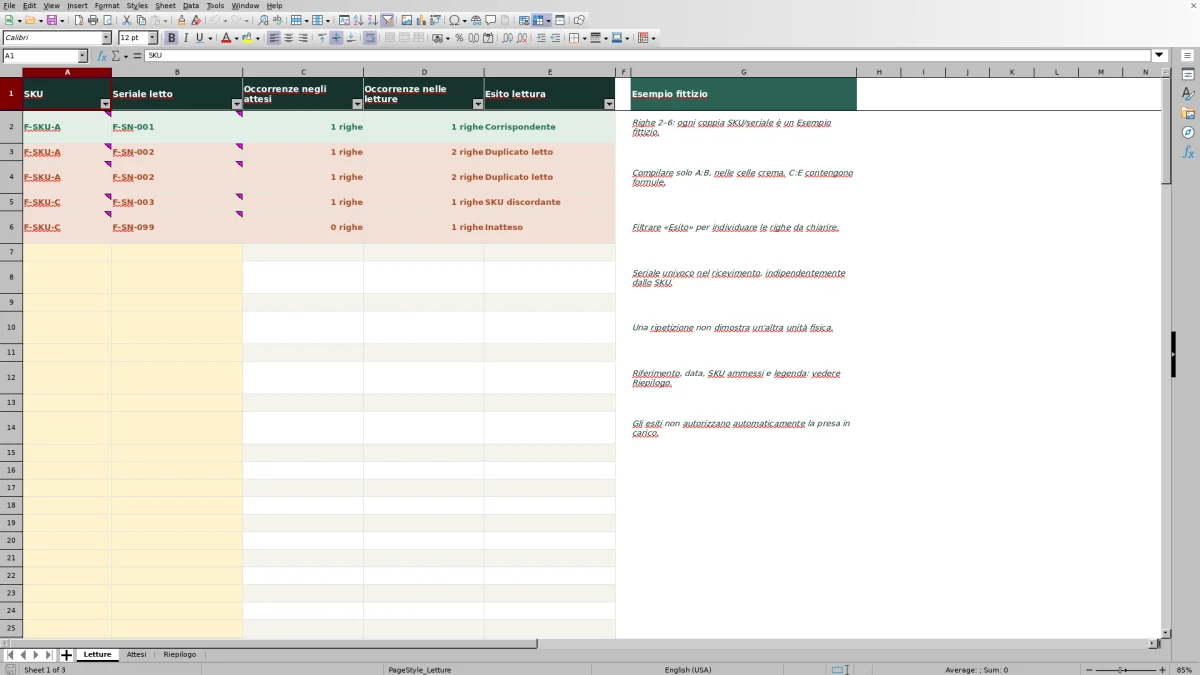
L'esempio interamente fittizio già presente nel modello contiene cinque righe attese e cinque righe lette. I seriali previsti vanno da F-SN-001 a F-SN-005. Nelle letture, però, F-SN-002 compare due volte, F-SN-003 è associato a un altro SKU e compare anche F-SN-099, non previsto.
- F-SN-001 è associato a F-SKU-A in entrambi gli elenchi: produce una lettura Corrispondente.
- F-SN-002 compare due volte in Letture: produce due righe Duplicato letto e una riga Lettura multipla in Attesi.
- F-SN-003 è atteso con F-SKU-B ma letto con F-SKU-C: produce SKU discordante.
- F-SN-099 non compare negli attesi: produce una lettura Inatteso.
- F-SN-004 e F-SN-005 non compaiono nelle letture: producono due righe Mancante.
Con questi dati, Riepilogo mostra 1 lettura corrispondente, 2 attesi mancanti, 2 righe duplicate lette, 1 lettura inattesa e 1 lettura con SKU discordante. Gli altri tre indicatori sono a zero. Il risultato descrive le righe registrate, non cinque unità fisiche correttamente ricevute.
La prossima decisione è verificare perché F-SN-002 sia stato riportato due volte, controllare l'etichetta e l'articolo di F-SN-003, chiarire la presenza di F-SN-099 e cercare le due unità attese non riscontrate. Il file segnala dove intervenire, ma non dimostra la causa delle differenze.
Errori e soluzioni durante la compilazione
Quando compare Da completare, manca lo SKU oppure il seriale. Completa il dato dalla fonte pertinente, senza dedurlo soltanto dalla riga vicina. Se entrambi i campi sono vuoti, la riga resta senza esito: non è una corrispondenza positiva.
Per i seriali usa testo maiuscolo senza spazi, fino a 40 caratteri. Mantieni gli eventuali zeri iniziali: fanno parte dell'identificativo. Le celle sono predisposte come testo e hanno una convalida del formato; questi controlli non dimostrano però che il codice sia stato trascritto dall'unità corretta.
Se uno SKU non è disponibile nell'elenco, verifica gli SKU ammessi in Riepilogo, H2:H4. Non scegliere un articolo diverso per completare la riga. L'elenco predisposto comprende tre celle: scrivere un quarto codice in H5 non estende automaticamente la convalida.
Se un esito è stato sostituito accidentalmente con un valore, recupera la formula da una copia integra del modello. Non scrivere manualmente Corrispondente o Riscontrato per chiudere un'anomalia: modificheresti il risultato invece dei dati che lo determinano.
Usare il riepilogo senza confondere righe e unità
Gli indicatori effettuano un conteggio delle righe per esito, non dei seriali distinti. Due righe complete con lo stesso seriale letto fanno quindi aumentare di due l'indicatore Righe duplicate lette, non di uno. Non rappresentano necessariamente due unità ricevute.
Non sommare gli indicatori come totale della merce: alcuni descrivono le letture, altri gli attesi, e Righe incomplete conta le righe incomplete di entrambi gli elenchi. Inoltre, Lettura multipla si consulta direttamente in Esito atteso e non ha un indicatore dedicato nel riepilogo.
Usa i numeri per scegliere quali gruppi di anomalie esaminare, poi apri le righe interessate con i filtri. Con entrambi gli elenchi vuoti gli indicatori valgono zero: significa che non ci sono righe classificate, non che il ricevimento sia stato approvato.
Capienza e limiti prima della presa in carico
Il modello predispone 100 righe per gli attesi e 100 per le letture, dalla riga 2 alla 101. Le formule di confronto e gli indicatori fanno riferimento a questi intervalli fissi. Inserire dati oltre la riga 101 non li include automaticamente nei controlli; copiare soltanto la formula di esito non basta a estendere l'intero modello.
Se devi gestire più righe o più di tre SKU ammessi, serve un adeguamento coerente degli intervalli, delle formule, delle convalide e dei filtri. Evita di spezzare arbitrariamente lo stesso ricevimento in più copie per aggirare il limite: un seriale ripetuto in copie diverse non verrebbe confrontato tra loro.
Il campo Riferimento ricevimento serve a identificare il controllo, non a separare più ricevimenti all'interno degli elenchi. Non mescolare quindi dati di consegne diverse nella stessa copia.
Un esito positivo non autorizza la presa in carico. Il file confronta seriali trascritti e associazioni agli articoli; non certifica disponibilità fisica, sicurezza o conformità fiscale. Non è un registro delle giacenze e il confronto non equivale a un movimento di magazzino.
Confronto con un foglio di calcolo vuoto
La scelta dipende da quanto il tuo ricevimento corrisponde alle regole già predisposte. Questo modello offre un confronto strutturato entro intervalli definiti. Un foglio vuoto permette di impostare una struttura diversa, ma richiede di costruire i controlli oppure di svolgere il confronto manualmente.
| Metodo | Preparazione | Controllo delle anomalie | Capienza e regole | Decisione finale |
|---|---|---|---|---|
| Modello Excel Fogli Magazzino | Campi, formule, filtri e riepilogo già predisposti; esempi da sostituire. | Classifica incompletezze, ripetizioni, assenze, seriali inattesi e discordanze SKU secondo una precedenza definita. | 100 righe per elenco, tre celle per gli SKU ammessi e seriale univoco nel ricevimento. | Richiede il chiarimento delle anomalie; non autorizza automaticamente la presa in carico. |
| Foglio di calcolo vuoto | Colonne, regole e riepiloghi da impostare. | Confronto manuale oppure formule e filtri da costruire e controllare. | Struttura da definire secondo il caso operativo, senza le regole preimpostate di questo modello. | Richiede comunque la verifica dei dati e una decisione operativa esterna al confronto. |
Usa il modello se i limiti e la regola di unicità sono adatti al ricevimento. Se occorre una struttura differente, valuta un foglio progettato per quel caso invece di forzare i dati nelle regole esistenti. Nessuno dei due metodi sostituisce il riscontro sulle unità ricevute.
Domande frequenti
Il file acquisisce automaticamente i seriali da un lettore?
Non è documentata un'integrazione con lettori. Il foglio Letture contiene i dati da confrontare, ma il suo nome non dimostra un'acquisizione automatica. La guida fa riferimento all'inserimento dei codici nei campi predisposti.
Mancante significa che la merce non è arrivata?
No. Significa che un seriale atteso non compare nelle letture inserite, dopo i controlli prioritari previsti. Potrebbe essere necessario rilevare un'unità non ancora trascritta o correggere un codice errato. Verifica la merce e i dati prima di concludere che l'unità non sia arrivata.
Posso cancellare una lettura duplicata?
Solo dopo aver chiarito la ripetizione. Se la stessa unità è stata trascritta due volte, correggi il doppio inserimento; se due unità fisiche riportano lo stesso seriale, cancellare una riga nasconderebbe il problema. L'esito Duplicato letto non distingue queste due cause.
Il riferimento del ricevimento collega il file al gestionale?
No: la presenza del campo non dimostra un collegamento. Il modello non documenta scambi automatici con un gestionale o con un WMS, cioè un sistema di gestione del magazzino. Il riferimento identifica il controllo all'interno della copia compilata.
Come conservo il controllo di un ricevimento concluso?
Conserva una copia compilata identificata con il riferimento del ricevimento prima di iniziare il successivo. Il modello non documenta uno storico automatico delle modifiche. Per un nuovo controllo parti da una copia pulita, mantenendo le formule e rimuovendo i dati precedenti dagli elenchi.
Aree editoriali

Irene ValdieriScorte e inventari
Conosci questa area editoriale →
Dario SormaniFlussi e organizzazione
Conosci questa area editoriale →