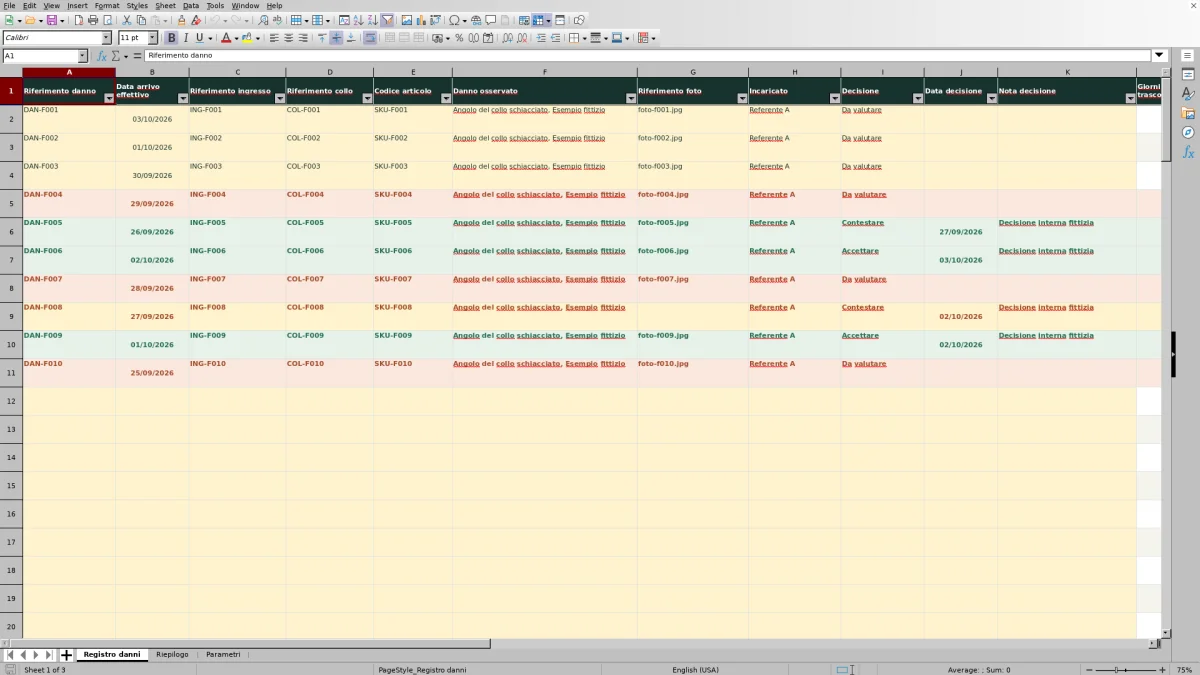
Quando arriva un collo danneggiato, annota ciò che osservi e assegna la valutazione a un incaricato. Il registro danni merce in ingresso Excel di Fogli Magazzino raccoglie i riferimenti del collo, della foto e della decisione, così puoi ritrovare le informazioni necessarie per seguire il caso.
Il modello XLSX distingue i casi da completare, quelli ancora da valutare e quelli con una decisione registrata. La soglia serve a organizzare il lavoro interno: non è una scadenza legale e registrare una contestazione non significa inviarla.
Quando usare questo modello
- Riunisci i riferimenti del danno e dell’incaricato nella stessa riga.
- Individui i casi con dati da integrare prima della valutazione.
- Distingui i casi aperti entro soglia da quelli oltre soglia interna.
- Ritrovi la decisione registrata insieme alla data e alla nota.
Che cosa contiene il file
Come usare il modello
1. Prepara il registro per i tuoi dati
Elimina i dati dimostrativi, interamente fittizi, dalle colonne A:K del foglio Registro danni. Conserva le formule nelle colonne L:O: il file non applica blocchi di modifica, quindi evita di cancellare righe intere per rimuovere gli esempi.
2. Imposta data, soglia e incaricati
Nel foglio Parametri controlla Data di riferimento, inizialmente calcolata con la data corrente, e Soglia di valutazione (giorni), inizialmente pari a 3. La soglia ammette interi da 0 a 30 e usa giorni di calendario. Sostituisci i due incaricati dimostrativi con le voci interne che utilizzerai, mantenendole distinte e non vuote.
3. Registra il collo effettivamente arrivato
Compila una riga nelle posizioni da 2 a 101, usando un Riferimento danno univoco. Inserisci i dati da A a I: data di arrivo, riferimenti di ingresso e collo, codice articolo, danno osservato, riferimento foto, incaricato e decisione. Per un caso ancora aperto scegli Da valutare e lascia vuota Data decisione.
4. Controlla le priorità
Dopo il ricalcolo, filtra Completezza su Da completare e integra le informazioni mancanti o non ammesse. Poi filtra Stato gestione su Oltre soglia per esaminare i casi completi ancora aperti. Il foglio Riepilogo mostra i conteggi complessivi, ma per intervenire devi tornare alla riga interessata.
5. Registra l’esito della valutazione
Quando è stata presa una decisione, seleziona Accettare oppure Contestare e compila Data decisione e Nota decisione. Controlla che il caso risulti completo. Gestisci separatamente le comunicazioni e le eventuali operazioni sulla merce: la registrazione non le esegue.
Descrivere il danno e rendere rintracciabile la foto
Registra un collo per riga, riferito a un arrivo effettivo. Riferimento ingresso identifica l’ingresso a cui appartiene il collo; Riferimento collo permette di distinguerlo dagli altri. Riferimento danno deve invece essere univoco nel registro: non riutilizzarlo per più righe.
In Danno osservato descrivi ciò che è visibile, senza trasformare un’osservazione in una causa accertata. Per esempio, nell’esempio fittizio «angolo del collo schiacciato» descrive una condizione; non dimostra chi l’abbia provocata né che il contenuto sia inutilizzabile.
Riferimento foto contiene un nome di file interno, senza collegamento. Conserva quindi la fotografia separatamente, in una posizione nota a chi deve valutare il caso, e riporta un nome riconoscibile. La presenza del testo nel campo non dimostra che la foto esista o documenti correttamente il danno.
Esempio pratico: decidere quale caso ricontrollare
Esempio interamente fittizio. Un collo arriva il 01/10/2026 con un angolo schiacciato. La riga contiene tutti i dati richiesti e la decisione è Da valutare. Imposti Data di riferimento al 06/10/2026 e una soglia di 3 giorni di calendario.
Tra arrivo e riferimento trascorrono 5 giorni; la scadenza interna è il 04/10/2026. Poiché il 06/10/2026 supera quella data, Stato gestione indica Oltre soglia. Il risultato segnala che la valutazione è ancora aperta oltre il tempo interno previsto, non che il danno sia grave o che sia scaduto un termine per contestarlo.
La prossima azione è chiedere all’incaricato di riesaminare il caso e registrare la decisione quando disponibile. Se la data di riferimento fosse il 04/10/2026, lo stesso caso resterebbe In attesa: il giorno della scadenza è ancora entro soglia.
Leggere il riepilogo senza trascurare i casi incompleti
Per preparare il lavoro, guarda prima Da completare e poi Oltre soglia interna nel foglio Riepilogo. I casi incompleti sono esclusi dagli stati operativi: un valore basso nei casi oltre soglia non basta quindi a stabilire che tutte le valutazioni siano sotto controllo.
Usa prima la completezza, poi la priorità temporale. Nel registro filtra Completezza su Da completare, correggi le righe interessate e ricontrolla i conteggi dopo il ricalcolo. Solo a quel punto il filtro Oltre soglia mostra i casi completi ancora aperti da esaminare.
I numeri del riepilogo contano casi registrati, non pezzi danneggiati, valore economico della merce o quantità disponibile. Non usarli per rettificare le giacenze.
Accettare o contestare: che cosa significa chiudere una riga
Quando registri Accettare o Contestare, aggiungi data e nota della decisione. La data deve essere non precedente all’arrivo e non successiva alla data di riferimento. Usa la nota per spiegare l’esito in modo comprensibile a chi riprenderà il caso.
Per una riga completa, una decisione conclusiva porta Stato gestione a Concluso. Questo stato descrive la decisione registrata: non certifica l’invio di una contestazione, un rimborso, l’idoneità della merce o l’avvenuta esecuzione di attività successive.
Non scegliere una decisione conclusiva soltanto per togliere il caso dall’elenco degli aperti. Se la valutazione è ancora in corso, mantieni Da valutare e lascia vuota Data decisione.
Errori frequenti e rimedi nel registro
- Se compare Dati incompleti, controlla i campi da A a I, l’univocità di Riferimento danno, i valori delle liste e la coerenza delle date. Per Accettare o Contestare servono anche data e nota della decisione.
- Se Giorni trascorsi resta vuoto, verifica che Data arrivo effettivo e Data di riferimento siano date valide e che l’arrivo non sia successivo al riferimento. Un vuoto non equivale a zero giorni trascorsi.
- Se una data non viene accettata, inseriscila come data effettiva del foglio di calcolo, senza orario, e controlla che rispetti l’intervallo previsto. La visualizzazione usata dal modello è gg/mm/aaaa.
- Dopo aver incollato dati, ricontrolla Completezza e Stato gestione: le convalide guidano l’inserimento, ma non sostituiscono il controllo degli esiti.
- Se hai sovrascritto una formula nelle colonne L:O, ripristinala da una copia integra prima di usare i risultati. Le celle calcolate non sono protette da blocchi di modifica.
Usare la data di riferimento e rispettare il perimetro
La data di riferimento iniziale segue la data corrente tramite formula, dopo il ricalcolo. Puoi sostituirla con una data fissa per leggere i casi rispetto a quel giorno. In questo caso dovrai aggiornarla quando vorrai una nuova lettura temporale; per ripristinare l’aggiornamento automatico occorre ripristinare la formula.
Una data fissa non ricostruisce uno storico delle decisioni: il registro continua a utilizzare i dati presenti nelle righe. Conservare una copia datata prima di modifiche importanti è una precauzione operativa, non una funzione automatica del modello.
Il file riguarda colli danneggiati effettivamente arrivati. Non registra merce attesa, non aggiorna giacenze e non gestisce ubicazioni, prelievi o spedizioni. Non certifica sicurezza, conformità fiscale o disponibilità fisica della merce.
Confronto con un foglio di calcolo vuoto
Questo modello è una base già strutturata per seguire i danni in ricevimento. Un foglio vuoto è un’alternativa realistica se vuoi definire una struttura diversa, ma richiede di predisporre i campi e gli eventuali controlli necessari. La scelta dipende dal processo che devi registrare.
| Metodo | Preparazione | Controlli sui dati | Lettura delle priorità | Perimetro |
|---|---|---|---|---|
| Modello Excel danni in ingresso | Campi e formule predisposti su 100 righe | Convalide e indicatore di completezza già presenti | Stati e riepilogo basati su decisione e soglia interna | Un collo arrivato per riga; nessun aggiornamento delle giacenze |
| Foglio di calcolo vuoto | Struttura da definire prima dell’uso | Controlli da impostare oppure eseguire manualmente | Stati, conteggi e calcoli da costruire se necessari | Campi adattabili al processo, con logica da progettare e verificare |
Scegli il modello se i suoi campi e la distinzione tra casi aperti e conclusi corrispondono al tuo lavoro. Parti da una struttura diversa se ti servono, per esempio, quantità o costi del danno: questo registro non dispone di campi dedicati a tali misure.
Domande frequenti
Posso cambiare le decisioni e i nomi degli incaricati?
Sì. Nel foglio Parametri le decisioni sono nelle celle D2:D4 e gli incaricati in E2:E3. Mantieni tre decisioni distinte e non vuote: D2 rappresenta il caso aperto, D3 e D4 le decisioni concluse. Mantieni anche due incaricati distinti e non vuoti. Dopo una modifica aggiorna le voci già presenti nel registro: cambiare la lista non riscrive i dati precedenti.
Posso inserire più di 100 casi?
Il modello ha formule, convalide, filtri e conteggi predisposti per le righe 2–101. Scrivere sotto questa area non garantisce che i nuovi casi vengano controllati o inclusi nel riepilogo. Per estenderlo occorre adeguare e verificare tutti gli intervalli interessati; in alternativa, puoi avviare un altro file per un periodo distinto, conservando quello precedente.
Che cosa succede se imposto una soglia di zero giorni?
Zero è un valore ammesso. La scadenza interna coincide con il giorno di arrivo: un caso completo ancora Da valutare resta entro soglia quel giorno e diventa Oltre soglia quando la data di riferimento passa al giorno successivo. Si tratta sempre di una regola interna basata su giorni di calendario.
È necessario ricalcolare il file in Excel o LibreOffice?
Sì. Le formule richiedono il ricalcolo in Excel o LibreOffice. Dopo aver cambiato dati o parametri, lascia ricalcolare il file prima di leggere stati e conteggi. Un’anteprima statica non è sufficiente per controllare i risultati aggiornati.
La scelta dell’incaricato invia una notifica?
No: il modello registra l’incaricato tramite una lista, ma non prevede notifiche o invii. Devi comunicare separatamente la presa in carico secondo il tuo modo di lavorare. Il campo non costituisce un’integrazione con posta elettronica o altri sistemi.
Aree editoriali

Irene ValdieriScorte e inventari
Conosci questa area editoriale →
Dario SormaniFlussi e organizzazione
Conosci questa area editoriale →